ZIP にパスワードを設定する(無料・インストール不要)
ファイルを選んでパスワードを決めるだけ。会社の PC のようにソフトを入れられない環境でも使えます。暗号化はブラウザの中で行い、ファイルもパスワードも送信されません。
あなたのファイルは安全です — すべてブラウザ内で処理。サーバーには一切送信しません。
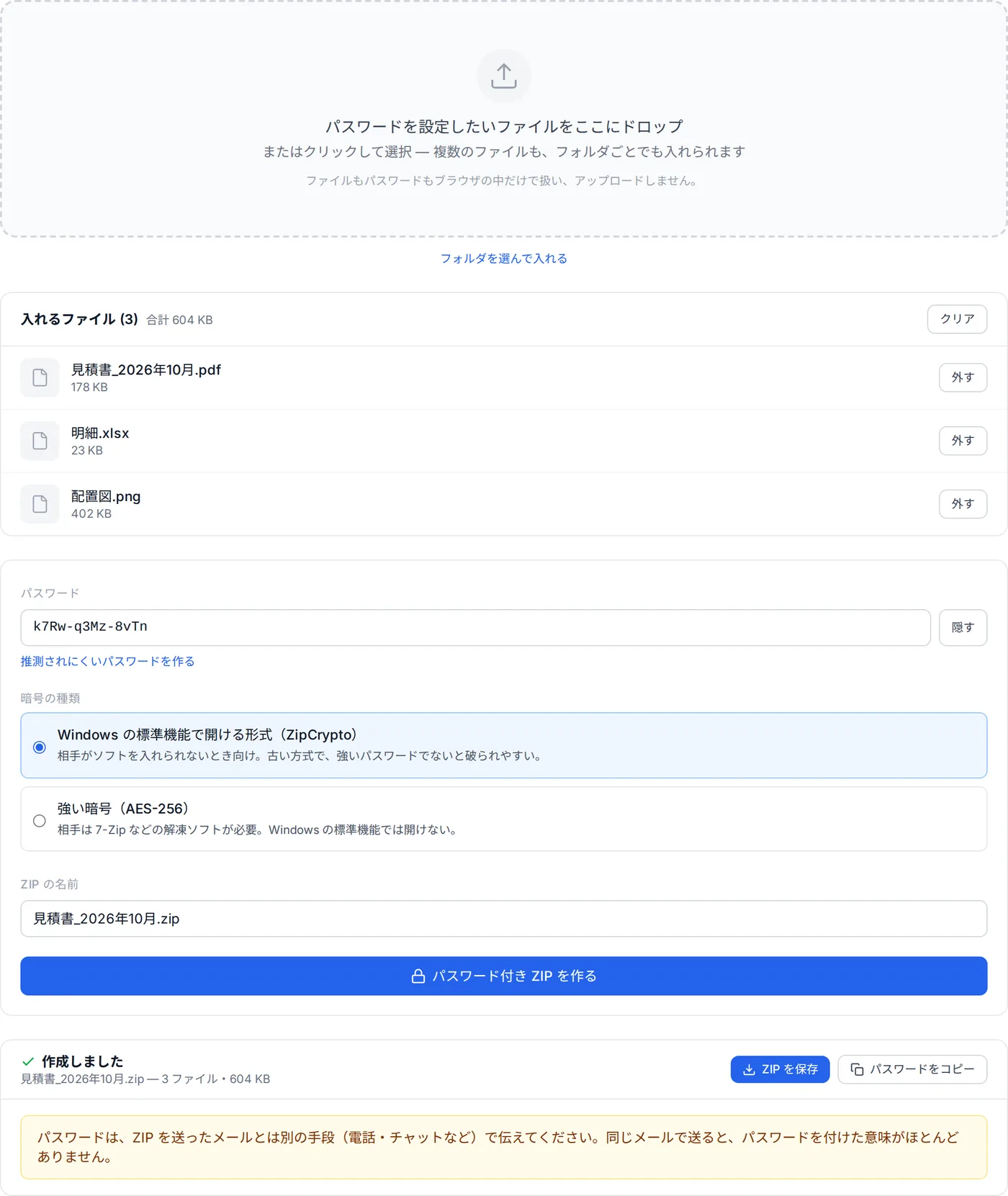
パスワードを設定したいファイルをここにドロップ
またはクリックして選択 — 複数のファイルも入れられます(フォルダはドロップするか、下のボタンで)
ファイルもパスワードもブラウザの中だけで扱い、アップロードしません。
ZIP にパスワードを設定する方法
Windows 11 のエクスプローラーでも ZIP は作れますが、パスワードは付けられません。Microsoft のサポートページも、暗号化された書庫を作ったり展開したりするには、7-Zip や WinRAR などのほかのソフトを使うよう案内しています。会社の PC のように新しいソフトを入れられないと、ここで手が止まります。
このツールは、ブラウザだけでパスワード付き ZIP を作ります。ファイルはサーバーに送らず、端末の中で圧縮して暗号化します。
ファイルを入れる
パスワードを付けたいファイルを上の枠にドロップします。フォルダごと入れることも、何回かに分けて足すこともできます。
パスワードと暗号の種類を決める
自分で決めるか、「推測されにくいパスワードを作る」を押します。相手がソフトを入れられないなら従来の形式(ZipCrypto)、相手が 7-Zip などを使えるなら AES-256 を選びます。
作って保存する
「パスワード付き ZIP を作る」を押し、「ZIP を保存」でダウンロードします。パスワードは、メールとは別の手段で相手に伝えます。
受け取った人は、このサイトの解凍ツールでも開けます。パスワードを入れるだけで、どちらの暗号の種類でも、ソフトを入れずにブラウザで中身を取り出せます。 LZH / ZIP / 7z / RAR を解凍
このツールの仕組み
ZIP の圧縮と暗号化には zip.js を使い、すべてブラウザの中で行います。このサイトの解凍ツールがパスワード付き ZIP を開くのと同じライブラリです。
- 従来の形式(ZipCrypto)
- PKZIP 2.0 の暗号で、ほとんどの解凍ソフトが読めます。弱点も知られていて、中身の一部が分かるとパスワードなしで復号できる攻撃(既知平文攻撃)があります。そのため画面でも「破られやすい」と書いています。
- AES-256(WinZip 方式)
- WinZip が定めた AE-2 形式です。鍵はパスワードから PBKDF2(HMAC-SHA1・1,000 回)で作ります。7-Zip・WinZip・WinRAR などが読めます。AE-2 は中身の CRC を書かないので、CRC から中身を推測されることもありません。 zip.js のライセンス(BSD 3-Clause)
- Windows と Mac で開けるか
- Microsoft のサポートページは、Windows 11(24H2)は暗号化された書庫の作成と展開に対応していないとしています。ただ、このツールで作った ZIP を 2026 年 10 月に試すと、Windows 11 のエクスプローラーでは、従来の形式(ZipCrypto)はパスワードを入れて中身を取り出せ、日本語の名前も化けませんでした。AES-256 はエラーになり、WinRAR では取り出せました。Mac でも、どちらの形式もパスワードを入れて中身を取り出せました。 Microsoft のサポートページ「ファイルを圧縮および展開する」
- パスワードの作り方
- 「推測されにくいパスワードを作る」は、0 と O、1 と l と I のような読み違えやすい字を除いた 57 種類の英数字から 12 文字を、ブラウザの暗号用の乱数(crypto.getRandomValues)で選びます。約 70 ビットの強さで、電話で読み上げやすいよう 4 文字ずつ区切ります。
- ファイル名と日付
- 日本語などを含む名前は UTF-8 で書き、UTF-8 の印(汎用フラグのビット 11)を付けます。フォルダを入れたときは、中の階層もそのまま入れます(空のフォルダは、ドロップしたときだけ入ります)。Windows で名前に使えない記号(\ : * ? " < > |)は _ に置き換え、フォルダの中の .DS_Store・Thumbs.db・desktop.ini は入れません。更新日時は元のファイルのものを使います。
対応していない範囲
ファイル名・大きさ・日時は暗号化されず、パスワードを知らなくても一覧で見えます(ZIP の仕組みで、どちらの暗号でも同じです)。合計 1 GB を超えると作れません。分割 ZIP、ZIP のコメント、ファイルごとに違うパスワードには対応していません。パスワードは半角の英数字と記号だけです。スマートフォンでは、フォルダごと入れられないことがあります。
よくある質問
Windows 11 の標準機能で ZIP にパスワードを付けられますか?
受け取った人はどうやって開きますか?
ZipCrypto と AES-256 はどちらを選べばいいですか?
パスワードを付けると、ファイル名も見えなくなりますか?
ファイルやパスワードはどこかに送られますか?
パスワードを同じメールで送ってもいいですか?
日本語のパスワードは使えますか?
日本語のファイル名は化けませんか?
大きなファイルも入れられますか?
関連記事
ZIPファイルが開けないときの6つの原因と、それぞれの直し方
ZIP が開けない原因はだいたい 6 つです。ダウンロードが途中で切れている、パスワードが要る、分割されている、ファイル名が化けている、そもそも ZIP ではない、解凍ソフトが古い。どれなのかの見分け方と対処をまとめました。
ZIP を解凍したらファイル名が文字化けする理由と、直し方
Mac で作った ZIP を Windows で開くと「縺ッ縺セ縺」、Windows で作った ZIP を Mac で開くと「郢ァ」。中身は無事で、化けているのはファイル名だけです。ZIP がファイル名の文字コードを記録しないという原因と、7-Zip・Lhaplus・ブラウザで直す方法をまとめました。