winmail.dat を開くには?Windows・Mac・iPhone・Android・Gmail 別の手順
winmail.dat はブラウザで今すぐ開けます。Outlook が無い Windows、Mac、iPhone、Android、Gmail のそれぞれで何が起きていて、どうすれば中身と添付を取り出せるかを環境別にまとめました。
winmail.dat を今すぐ開く
ファイルを選ぶだけで、添付ファイルがその場で取り出せます(本文はテキスト・HTML・RTF のどれで入っていても表示します)。Windows・Mac・iPhone・Android のどのブラウザでも動きます。
処理はブラウザ内で完結し、ファイルはどこにも送信されません。
メールに winmail.dat という見覚えのないファイルが付いていて、ダブルクリックしても何も起きない。本来もらうはずだった PDF や Excel が見当たらない。この状況で「winmail.dat を開くには」と検索した方に向けて、先に結論を書きます。
- 一番早いのはブラウザで開くこと。ソフトのインストールは要りません(上のボタン)。
- Microsoft Outlook があれば、そのメールを Outlook で開くだけで中身は自動的に展開されます。
- 根本的に止めるには、送り主側の Outlook の設定を変えてもらう必要があります(記事の後半)。
以下、お使いの環境ごとに「なぜ開けないのか」と「どうすればよいか」を分けて説明します。
最短の方法:ブラウザで開く(3ステップ)
winmail.dat の正体は、Outlook が独自の形式(TNEF)でメールの書式と添付ファイルをひとまとめに包んだ入れ物です。開けないのは壊れているからではなく、Outlook 以外のメールソフトがこの入れ物をほどけないからです。ほどく道具さえあれば、中身はそのまま取り出せます。
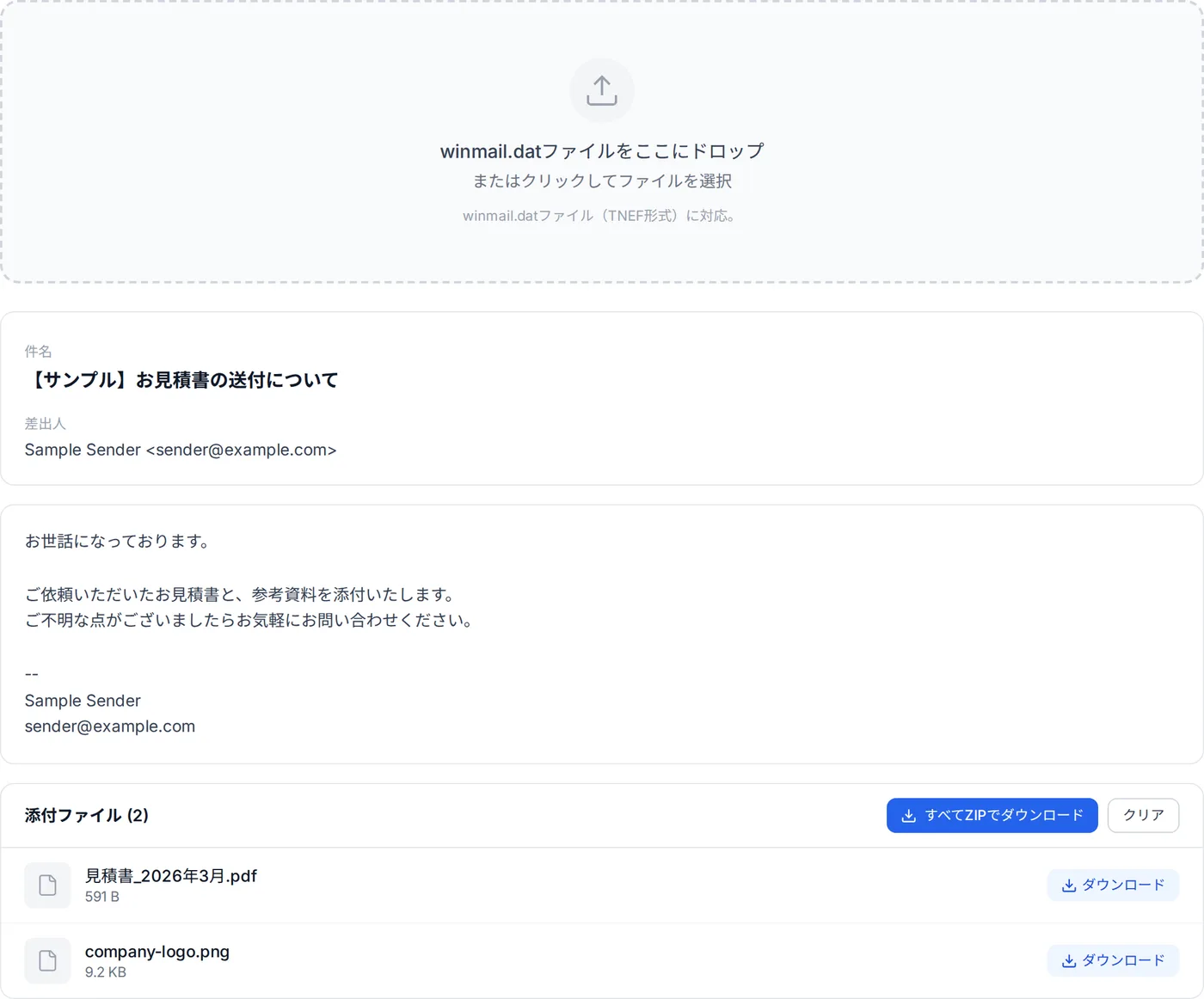
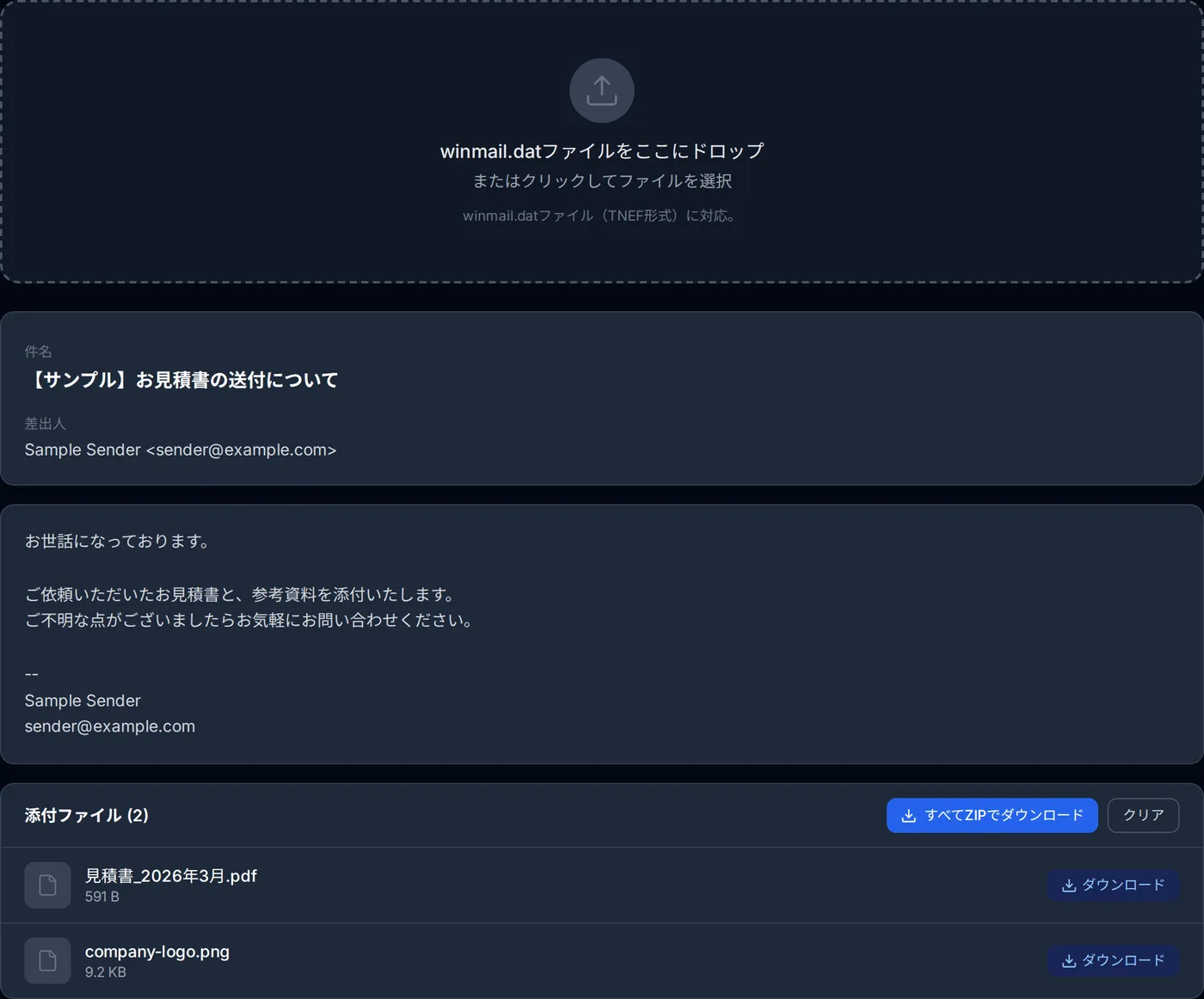
- メールソフトで winmail.dat を保存します(デスクトップでも「ダウンロード」でも構いません)。
- winmail.dat ビューアを開き、保存したファイルをドロップするか「ファイルを選択」で指定します。
- 件名と添付ファイル、本文が表示されます(本文はテキスト・HTML・RTF のどれでも表示され、リッチテキストは書式を落とした文字だけになります)。添付は個別に、または ZIP でまとめてダウンロードできます。
このビューアはファイルをサーバーに送りません。解析はすべてお使いのブラウザの中で行われるので、取引先からの見積書や社内文書のような、外部のサービスに預けたくないファイルでも使えます。仕組みに興味があれば、TNEF をブラウザだけで実装した記録に書いています。
環境別の開き方
Windows
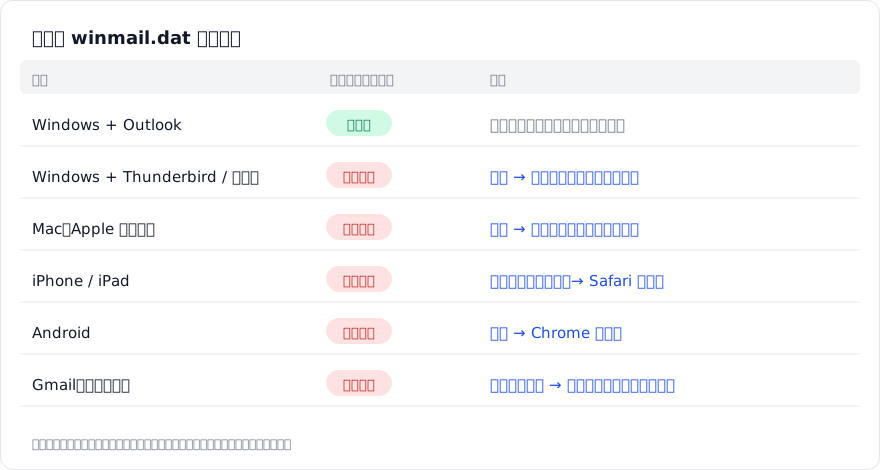
従来の Microsoft Outlook(Microsoft 365 のデスクトップ版)を使っている場合、winmail.dat は普通は目に入りません。Outlook は自分で作った形式なので、受信時に黙って展開し、添付ファイルを元の名前で並べてくれます。もし Outlook なのに winmail.dat が見えているなら、それは経路の途中で一度別のソフトを通っている(転送された、別のメールソフトからエクスポートされた)ケースがほとんどです。
Thunderbird、Apple Mail、Becky!、ウェブメールなどを使っている場合は、winmail.dat はただの添付ファイルとして扱われ、ダブルクリックしても「このファイルを開くアプリを選んでください」で止まります。対処は上の3ステップです。Thunderbird には winmail.dat を展開する拡張機能(LookOut)もありますが、一度きりならブラウザで開く方が早く、設定も残りません。
Mac
Apple のメールアプリは TNEF を展開しません。Mac 版 Outlook を使っていれば Windows と同じく自動で展開されますが、そうでなければ winmail.dat を保存してブラウザで開くのが最短です。長く使われている無料の Mac アプリ(TNEF's Enough)を入れる方法もあります。
iPhone・iPad
iOS のメールアプリでは、winmail.dat をタップしても何も起きないか、プレビューできない旨の表示になります。対処は次のとおりです。
- メールの添付を長押しし、「"ファイル"に保存」を選びます。
- Safari で winmail.dat ビューアを開き、「ファイルを選択」から保存したファイルを選びます。
- 添付ファイルをダウンロードすると、iPhone の「ファイル」アプリに入ります。
App Store のアプリを入れる必要はありません。頻繁に受け取る方は、ビューアのページを「ホーム画面に追加」しておくとアプリのように使えます。詳しくはiPhone で winmail.dat が届いたときの対処法へ。
Android
Gmail アプリでも標準のメールアプリでも、winmail.dat は開けない添付として表示されます。添付のダウンロードアイコンで端末に保存し、Chrome で winmail.dat ビューアを開いてファイルを選んでください。手順は iPhone と同じで、取り出した添付は「ダウンロード」フォルダに保存されます。Google Play にも専用アプリはありますが、広告付きのものが多く、ファイルを外部に送るものも混ざっているので、一度きりならブラウザで済ませる方が安全です。
Gmail(ブラウザ版)
Gmail は winmail.dat を展開しないため、ブラウザ版でも添付欄に「winmail.dat」がそのまま並びます。プレビューを押しても「プレビューできません」になります。添付にマウスを乗せてダウンロードし、winmail.dat ビューアで開いてください。Google ドライブに保存しても中身は見られないので、ドライブ経由は遠回りです。
それでも開けないとき
ビューアに入れてもエラーになる、あるいは開けたのに添付が無い場合は、次のどれかです。
- もともと添付が入っていない。winmail.dat には添付が無く、メールの本文(多くは RTF 形式)だけが入っていることもよくあります。その場合、このツールでは本文が表示され、添付は 0 件と出ます(リッチテキストで書かれた本文は、書式を落として文字だけを表示します)。送り主が実際に何かを添付したかどうかを確認してください。
- 暗号化・署名されている。S/MIME で暗号化されたメールが TNEF に包まれていると、ブラウザでは復号できません。送り主に暗号化なしで再送してもらう必要があります。
- ファイルが途中で切れている。サイズが 0 バイト、あるいは極端に小さい場合は、ダウンロード中に切れた可能性があります。もう一度保存し直してください。
- 名前は winmail.dat だが中身が別物。「TNEF 形式ではありません」と表示された場合、実体は別の形式です。ファイル形式の判定ツールに入れると、先頭のバイト列から本当の形式が分かります。
二度と受け取らないために
winmail.dat は受け取る側では防げません。送り主の Outlook が「リッチテキスト形式」でメールを送っていることが原因で、その設定を変えるのは送り主側です。設定箇所は Outlook の版によって違うので、Outlook の設定ガイドのリンクをそのまま送ると話が早いはずです。依頼文の例:
先ほどのメールの添付が「winmail.dat」というファイルになって届いており、こちらの環境では開けませんでした。お手数ですが、Outlook のメール形式を「HTML 形式」または「テキスト形式」に変更のうえ、再送いただけますでしょうか。
なぜ Outlook がこのファイルを作るのかは、winmail.dat とは?Outlook が送ってくる理由と中身で説明しています。
まとめ
- winmail.dat は Outlook が作る「入れ物」で、Outlook 以外のメールソフトはほどけない。
- Windows・Mac・iPhone・Android・Gmail のどれでも、保存してブラウザのビューアで開くのが最短。インストール不要で、ファイルは外部に送られない。
- 開けない・添付が無いときは、添付の有無、暗号化、ファイルの欠損、別形式の4つを疑う。
- 再発を止められるのは送り主だけ。設定ガイドのリンクを添えて再送を頼む。
よくある質問
会社の PC にソフトを入れられません。
winmail.dat が 0 バイトでした。
中から出てきたファイルが開けません。
Gmail の Web 版でも同じですか?
この記事を書いた人
Ren
OpenedFile 開発者
OpenedFile を一人で作って運用しています。きっかけは、届いたメールの winmail.dat がどうやっても開けなかったこと。見つかるオンライン変換サービスはどれも「まずファイルをサーバーにアップロードしてください」というものばかりでした。それなら自分で書こうとTNEF パーサをフルスクラッチで実装し、以来このサイトのツールはすべてブラウザ内で完結しています。
OpenedFile について