EMLファイルをここにドロップ
またはクリックしてファイルを選択
.emlメールファイルに対応。
EMLファイルの開き方と表示方法
EMLファイルは、個々のメールメッセージを保存するための標準フォーマットで、Microsoft Outlook、Mozilla Thunderbird、Windows Mail、Apple Mailなどのメールクライアントで広く使用されています。各EMLファイルには、ヘッダー情報(件名、差出人、受信者、日付)、メッセージ本文(プレーンテキストおよび/またはHTML)、添付ファイルなど、メールの完全な内容が含まれています。EMLはRFC 5322(インターネットメッセージフォーマット)に基づくオープン標準ですが、メールクライアントの外部ではこれらのファイルを簡単に開けないことが多く、特にダウンロードとして受信した場合やアーカイブからエクスポートした場合、共有ドライブで見つけた場合に困ることがあります。
このEMLファイルビューアは、あらゆるEMLファイルをWebブラウザで直接開いて読むことができます。ファイルはpostal-mimeライブラリ(Nodemailerチームが開発した最新のメールパーサー)を使用してデバイス上で完全にパースされます。サーバーにデータは一切送信されないため、最も機密性の高いメールでも完全にプライベートに保たれます。本文と主要なヘッダー(件名、差出人、受信者、CC、日付)の表示、プレーンテキストとHTMLビューの切り替え、添付ファイルの個別またはZIPアーカイブでのダウンロードが可能です。
保管してあるメールの確認、ITサポートの現場、専用ソフトウェアをインストールせずにEMLファイルの中身を素早く見たいときなどに便利です。
EMLファイルを選択
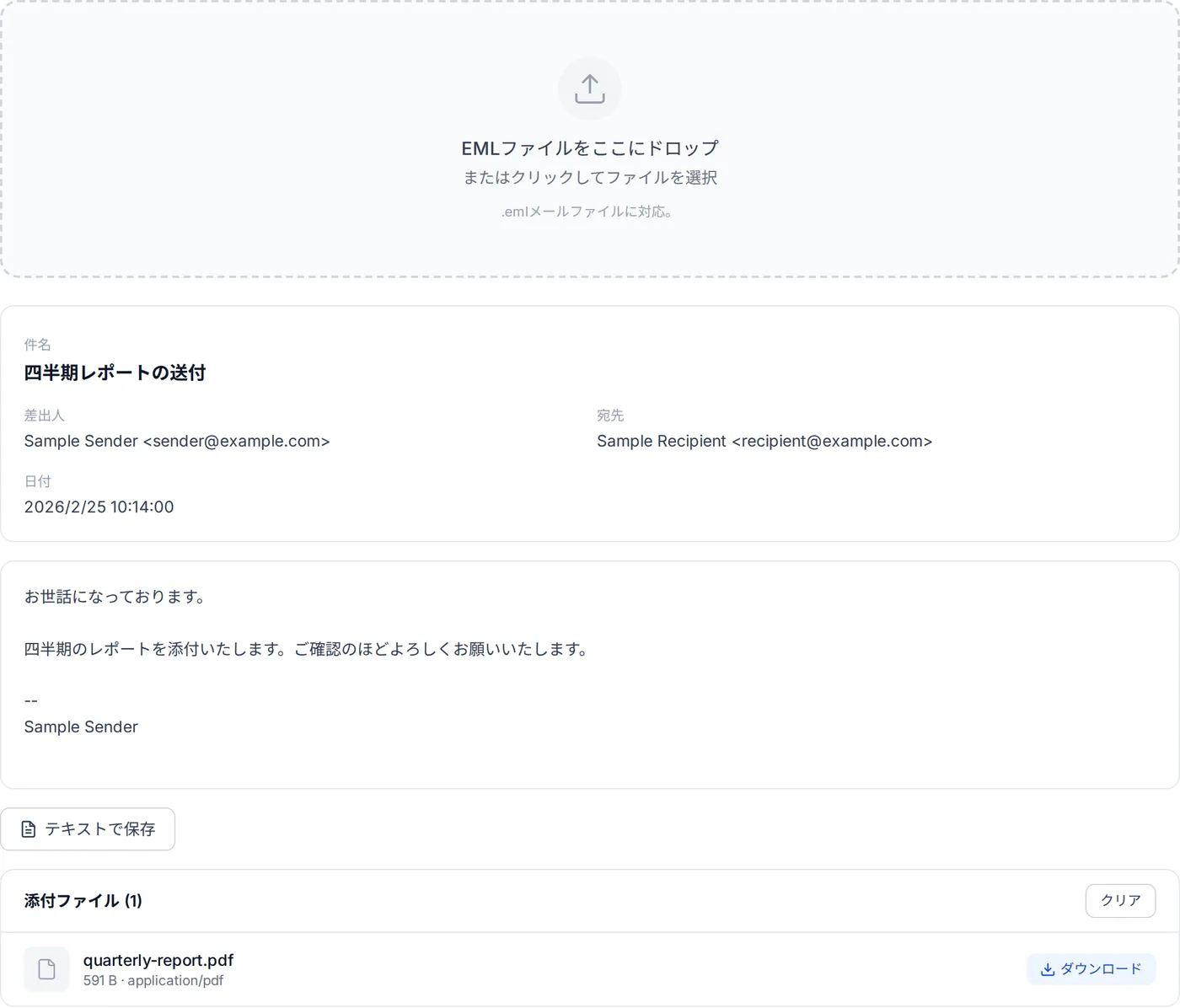
.emlファイルをアップロードエリアにドラッグ&ドロップするか、クリックしてデバイスからファイルを選択します。ツールは一度に1つのファイルを開き、主要なヘッダー・本文・添付ファイルを表示します。
メールヘッダーを確認
ファイルが読み込まれると、メールの件名、差出人(From)、受信者(To)、CCフィールド、送信日時が表示されます。これにより、メッセージのメタデータを即座に把握できます。
メッセージ本文を読む
メール本文はヘッダーの下に表示されます。プレーンテキストとHTML両方のバージョンが含まれている場合、タブで切り替えることができます。HTMLコンテンツはセキュリティのためにサニタイズされ、サンドボックス化されたiframeで表示されます。
添付ファイルをダウンロード
すべての添付ファイルがファイル名、サイズ、MIMEタイプとともに一覧表示されます。ワンクリックで各ファイルを個別にダウンロードするか、「すべてZIPでダウンロード」ボタンですべての添付ファイルを1つのアーカイブとしてダウンロードできます。
一般的なEMLファイルの解析はほぼ瞬時に完了します。すべての処理がブラウザ内でローカルに行われるため、ヘッダー、本文、添付ファイルを含むメール内容がデバイスから離れることは一切ありません。これにより、機密性の高いメールを安全に開くのに最適なツールです。
この EML ビューアの仕組み
.eml は MIME メッセージそのものです。ヘッダがあり、その後に本文パートが1つ以上、入れ子になっていることもあります。このビューアは postal-mime を使ってその構造をブラウザ内で解析し、サーバーに一切問い合わせずに描画します。
- 解析前の形式チェック
- 解析を始める前に、実在するヘッダ行(From / To / Subject / Date / MIME-Version / Content-Type)があるかを走査します。拡張子だけ .eml のファイルは、意味不明な描画をする前に明確なエラーで止まります。
- ヘッダとエンコード語
- 件名・差出人・宛先・Cc・日付を、RFC 2047 のエンコード語も含めてデコードします。Base64 で符号化された日本語の件名が「=?UTF-8?B?…」ではなく、読める文字列として表示されるのはこのためです。
- テキスト本文と HTML 本文
- 両方を保持しているので切り替えて確認できます。HTML 表示は DOMPurify でサニタイズしたうえで、ネットワークから何も読み込めないようコンテンツセキュリティポリシーを設定したサンドボックス iframe 内に描画し、プレーンテキストはそのまま表示します。
- 添付ファイル
- 各添付はメモリ上でバイト列にデコードされ、個別に、あるいは JSZip でブラウザ内に組み立てた ZIP としてダウンロードできます。どちらもアップロードは発生しません。
- テキストとして保存
- テキスト保存では UTF-8 の BOM を付けて書き出します。Windows のエディタや Excel で開いても文字化けせず、ヘッダと本文がそのまま読めます。
対応していない範囲
暗号化されたメール(S/MIME、PGP)は復号しないので、本文は読めません。暗号化されたデータは添付として並び(smime.p7m、encrypted.asc など)、インライン PGP は暗号文のまま本文に出ます。電子署名付きのメールは本文をそのまま読めますが、署名は検証しません。署名ファイル(smime.p7s など)も添付に並びます。HTML 本文が参照する外部画像も読み込みません。これは意図的で、読み込むと「開封したこと」が送信者に伝わってしまうためです。メールに埋め込まれ HTML から参照される画像(cid:)は本文の中には表示されず、その位置には画像を表示できないことを示すアイコンが出ます。画像そのものは添付ファイルの一覧に並びます。
よくある質問
EMLファイルとは何ですか?
このツールでEMLファイルを開くのは安全ですか?
EMLファイルから添付ファイルをダウンロードできますか?
パソコンでEMLファイルを開けないのはなぜですか?
どのメールクライアントがEMLファイルを作成しますか?
このツールはHTMLメールに対応していますか?
このツールはモバイルデバイスで動作しますか?
関連記事
msgファイルの開き方 — Outlook が無くても開ける3つの方法
.msg は Outlook 専用の形式で、Gmail や Mac のメールでは開けません。ブラウザで今すぐ開く方法、Outlook で開く方法、無料ビューアを使う方法と、本文が空になる・開けないときの原因をまとめました。
EMLファイルとは?中身の仕組みと、開けないときの対処法
EMLファイルは、メール1通をインターネットのメールの規格(RFC 5322・MIME)どおりのテキストで保存したファイルです。見本のファイルで中身を上から読み、保存・表示できるアプリと、開けない・文字化けする・本文が出ないときの確かめ方をまとめました。
emlファイルの開き方 — Outlook が無くても開ける4つの方法
Outlook が無くても .eml ファイルは開けます。ブラウザで今すぐ開く方法、Windows に入っている新しい Outlook、Thunderbird、テキストエディタの 4 つを、Microsoft と Mozilla の情報に沿って手順つきでまとめました。
EML と MSG の違い:Outlook で保存するならどちらを選ぶか
EML と MSG の違いを、中身・開けるアプリ・保存のしかたで比べます。Outlook(従来版・新しい Outlook・Web)、Gmail、Mac のメールで何として保存されるかと、迷ったときの選び方まで。