HEIC/HEIFファイルをここにドロップ
またはクリックしてファイルを選択
.heicおよび.heifファイルに対応。複数ファイル可。
HEICをJPGまたはPNGに変換する方法
HEIC(High Efficiency Image Container)は、iPhone 7 以降の機種(iOS 11 以降)で標準の写真フォーマットです。Apple によると JPEG より圧縮率が高く、同じ画質のまま容量が少なくて済みますが、どこでも開けるわけではありません。Windows PC、古いAndroidデバイス、多くのウェブアプリケーションや画像エディターでは、HEICファイルを直接開けません。
このツールは、HEIC/HEIF写真をブラウザ内で直接、汎用的なJPGまたはPNG形式に変換します。WebAssemblyベースのデコード技術を使用しているため、写真がサーバーにアップロードされることは一切ありません。完全にプライベートにデバイス上で処理されます。
HEICファイルを選択
HEIC/HEIFファイルをアップロードエリアにドラッグ&ドロップするか、クリックしてデバイスから写真を選択します。複数のファイルを一度に変換でき、写真ライブラリの一括変換にも最適です。
出力形式を選択
出力形式としてJPG(デフォルト)またはPNGを選択します。JPGは写真に推奨され、優れた画質を維持しながら小さいファイルサイズを実現します。PNGはロスレス品質や透明度が必要な場合に最適です。
品質を調整(JPGのみ)
JPGに変換する場合、品質スライダーでファイルサイズと画質のバランスを調整できます。デフォルトの90%設定で、ファイルサイズを抑えながらほぼすべての視覚的ディテールを維持します。
写真をダウンロード
変換が完了したら、各写真を個別にダウンロードするか、「すべてZIPでダウンロード」ボタンで変換済みのすべての写真を1つのアーカイブとしてダウンロードできます。大量の写真を転送する際に便利です。
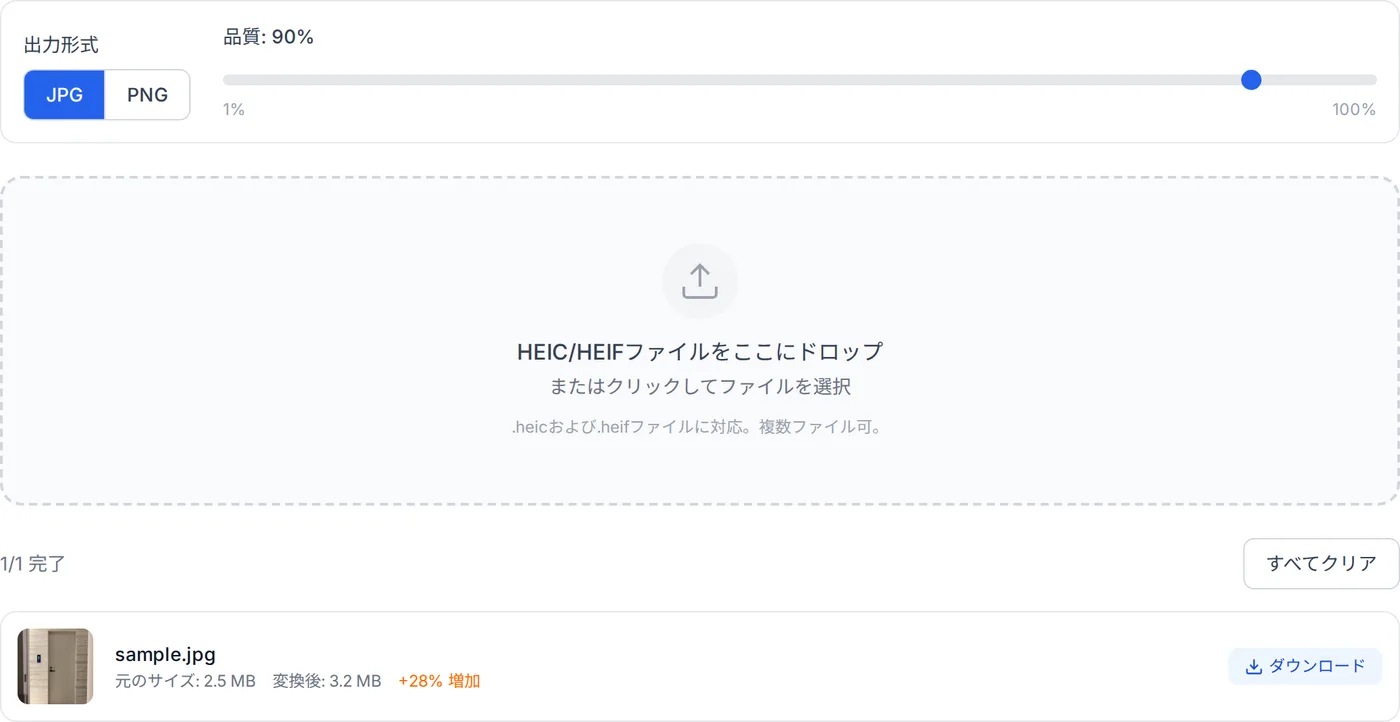
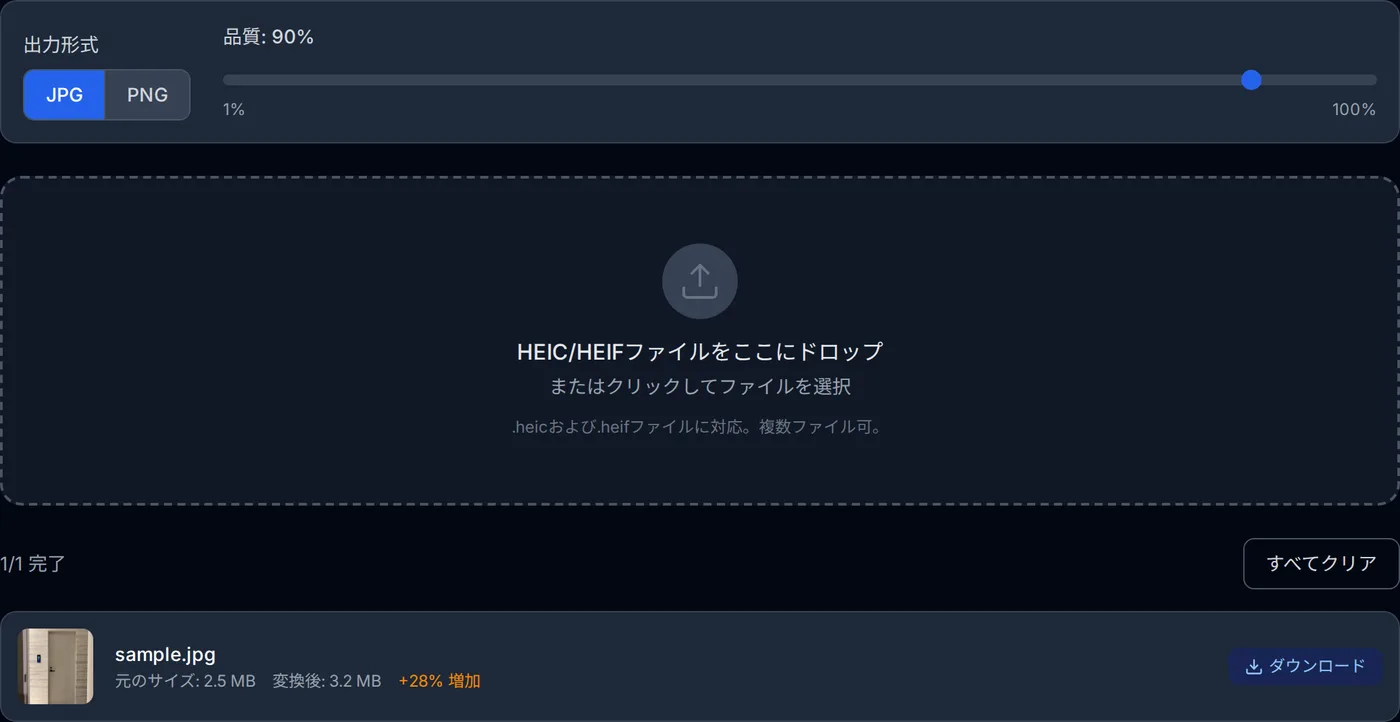
HEIC 変換にかかる時間は写真の大きさと端末の速さ次第です。上の写真(4284×5712、約 2,450 万画素)をデスクトップで変換したときは、1 回目はデコーダの読み込みを含めて約 5 秒、2 回目以降は 1 枚 1〜3 秒でした。すべてがブラウザ内でローカルに実行されるため、変換中にインターネット帯域は使用されません。
この HEIC 変換ツールの仕組み
HEIC は HEVC で圧縮された画像データを HEIF コンテナに収めた形式です。Safari 以外のブラウザはデコーダを公開していないため、このツールはWebAssembly にコンパイルしたデコーダを同梱し、あなたの端末上で実行しています。
- WebAssembly によるデコード
- デコードは heic-to ライブラリの WebAssembly ビルドで行っています。HEVC のイントラフレーム復号をタブ内で実用的な速度に保つにはこれが必要で、純粋な JavaScript では、2,000 万画素を超える写真の処理が大幅に遅くなります。 heic-to・libheif・libde265 のライセンスと著作権表示(GNU LGPL 3.0 以降)
- 変換時にだけ読み込む
- デコーダは数 MB 規模のモジュールなので、ファイルをドロップした瞬間に動的インポートしています。ページを見ただけではダウンロードされません。
- 形式の判定
- .heic / .heif の拡張子、または image/heic / image/heif の MIME タイプで受け付けます。iPhone からコピーした写真は OS が MIME タイプを返さないことがありますが、その場合でも認識できます。
- 画質の指定
- 画質スライダーは JPEG エンコーダの品質パラメータに対応します。PNG は可逆圧縮なのでスライダーは効かず、多くの場合 HEIC の元ファイルより大きくなります。
- 一括変換
- 写真は同時並行ではなく1枚ずつ順に変換します。スマートフォンでもピークメモリを抑えられるためで、変換済みの一式は ZIP でまとめてダウンロードできます。
対応していない範囲
Live Photo に紐づく動画は取り出せません(静止画のみ変換します)。深度マップや、複数画像を含む HEIC の主画像以外も破棄されます。変換の上限はアップロード制限ではなく、端末のメモリで決まります。
よくある質問
HEICとは何ですか?なぜiPhoneで使われているのですか?
このツールでHEICファイルを変換するのは安全ですか?
HEICからJPGに変換すると画質は落ちますか?
Windows PCでiPhoneのHEIC写真を変換できますか?
iPhoneでHEIC形式での撮影をやめるにはどうすればいいですか?
複数のHEICファイルを一度に変換できますか?
HEICとHEIFの違いは何ですか?
関連記事
HEIC を JPEG に変換する無料の方法 — フリーソフトは必要か
HEIC を JPEG にしたいだけなのに、フリーソフト探しで行き止まりになることがあります。定番ソフトが会社では有償になる、Windows の拡張機能は片方が有料、といった実際の落とし穴と、インストールせずに済ませる方法をまとめました。
HEIC が開けないときの対処法 — Windows で iPhone の写真を見る・JPEG にする
iPhone の写真(.heic)が Windows で開けない原因は、Windows に HEIC のデコーダが入っていないことです。ブラウザで JPEG に変換する、Windows に拡張機能を入れる、iPhone 側で JPEG にする、の3つの道を比べます。