HEIC が開けないときの対処法 — Windows で iPhone の写真を見る・JPEG にする
iPhone の写真(.heic)が Windows で開けない原因は、Windows に HEIC のデコーダが入っていないことです。ブラウザで JPEG に変換する、Windows に拡張機能を入れる、iPhone 側で JPEG にする、の3つの道を比べます。
HEIC を今すぐ JPG にする
写真を選ぶだけで JPG(または PNG)に変換します。複数枚まとめて変換し、ZIP で受け取れます。
変換はお使いのパソコンの中で行われ、写真はどこにも送信されません。
iPhone で撮った写真を Windows のパソコンに送ったら、拡張子が .heic で、ダブルクリックしても「このファイルを開くには新しいアプリが必要です」と出る。フォトアプリでは真っ黒、エクスプローラーのサムネイルも出ない。これは写真が壊れているのではなく、Windows に HEIC を読むための部品(デコーダ)が最初から入っていないのが原因です。
対処は3つあります。どれも数分で済みますが、向き不向きが違うので、先に全体像を示してから1つずつ説明します。
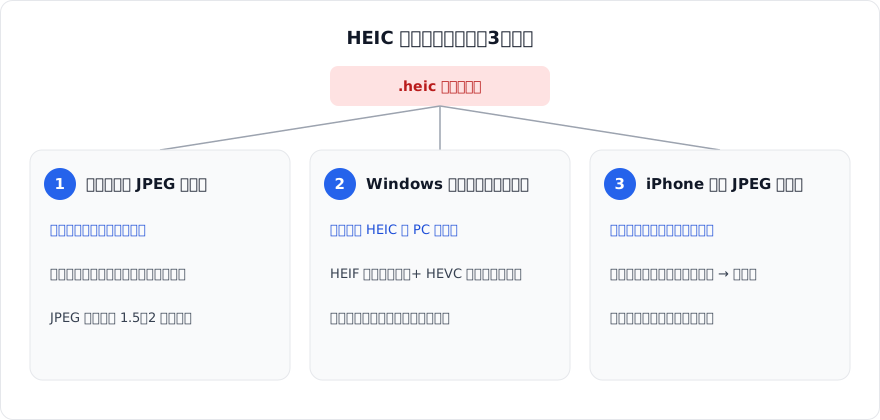
なぜ Windows で HEIC が開けないのか
HEIC は、iPhone が 2017 年(iOS 11)から標準にしている写真形式です。JPEG の半分ほどの容量で同じ画質を保てる代わりに、中身の圧縮方式(HEVC)に特許使用料がかかります。Microsoft はこの部品を Windows に同梱せず、Microsoft Store の「拡張機能」として別配布にしました。だから素の Windows 10 / 11 には HEIC を読む機能が無く、フォトアプリもエクスプローラーも表示できません。
Mac や iPhone で普通に見られるのは、Apple が OS に最初から組み込んでいるからです。同じファイルでも環境によって「開ける・開けない」が分かれるのはそのためで、ファイル自体に問題はありません。
方法1:ブラウザで JPEG に変換する
いま手元にある .heic を開きたいだけなら、これが一番早い方法です。Windows に何も入れずに済み、できあがった JPEG はどのソフトでも開けます。
- HEIC → JPEG 変換ツールを開きます。
- .heic ファイルをドロップします。複数枚まとめて入れられます。
- 出力形式(JPG か PNG)と、JPG の場合は画質を選びます。既定の 90 で、見た目の差はほぼ分かりません。
- 1枚ずつ、または ZIP でまとめてダウンロードします。
変換はブラウザに同梱したデコーダ(WebAssembly)がお使いのパソコンの中で行います。写真がサーバーに送られることはないので、家族の写真や仕事の現場写真をそのまま入れて構いません。変換ツールの多くは「アップロードして変換」の方式で、アップロードした写真の扱いは各サービスの規約次第です。
注意点は1つだけで、JPEG に変換すると HEIC より容量が増えます(およそ 1.5〜2 倍)。保管が目的で開く必要が無いなら、HEIC のまま置いておく方が場所を取りません。
方法2:Windows に拡張機能を入れる
この先も iPhone の写真を Windows で頻繁に扱うなら、Windows 自体に HEIC を読ませる方が楽です。必要なのは Microsoft Store の2つの拡張機能で、両方入れて初めて写真が表示されます。
- HEIF 画像表示オプション(無料。日本のストアでの表示名)— HEIC という「入れ物」を読むための部品。
- HEVC ビデオ拡張機能(有料・日本のストアで ¥120、米ストアで $0.99)— 中身の画像データを解凍する部品。名前は「ビデオ」ですが、HEIC の静止画にもこれが要ります。
入れ終わると、フォトアプリで .heic が開き、エクスプローラーにもサムネイルが出るようになります。Windows 10 は バージョン 1809 以降が対象です。なお、以前は「デバイス製造元から」という名前の無料版 HEVC 拡張機能が Store にありましたが、現在は見つからないことが多いようです。数百円を払いたくない場合は方法1か方法3で十分です。
拡張機能を入れても、古い画像編集ソフトや業務システムのアップロード欄が HEIC を受け付けないことは変わりません。そういう場面では結局 JPEG に変換することになります。
方法3:iPhone 側で JPEG にする
Windows に写真を渡すことが分かっているなら、iPhone 側で最初から JPEG にしておく手もあります。設定は2箇所あり、目的が違います。
撮影時から JPEG にする
「設定」→「カメラ」→「フォーマット」で「互換性優先」を選ぶと、以後の写真は JPEG、動画は H.264 で保存されます。容量は増えますが、どこに送っても開けます。すでに撮った写真は変わりません。
パソコンに転送するときだけ JPEG にする
「設定」→「写真」→一番下の「Mac または PC に転送」で「自動」を選ぶと(iOS 18 以降で一覧に「写真」が無い場合は「アプリ」の中)、ケーブル接続で写真を取り込むときに iPhone が JPEG に変換して渡します。撮影は HEIC のまま(容量を節約したまま)にできるので、普段はこちらの方が使い勝手がよいはずです。ただし AirDrop やクラウド経由の転送には効きません。
メールや LINE で送る場合は、多くのアプリが送信時に JPEG へ変換してくれます。「相手が開けない」と言われるのは、ケーブルや iCloud、Google ドライブ経由で元ファイルのまま渡したときです。
それでも開けないときの別の原因
- 拡張子は .heic だが中身が別形式。Android の一部機種や、名前だけ変えたファイルでは、実体が JPEG や別の形式のことがあります。変換ツールで「HEIC ではありません」と出たら、ファイル形式の判定ツールで先頭のバイト列から本当の形式を確認してください。
- iCloud から実体をダウンロードしていない。iPhone の「iPhone のストレージを最適化」が有効だと、端末にはサムネイルしか残っておらず、転送したファイルが数 KB しかないことがあります。iPhone で写真を一度開いてからもう一度転送してください。
- Live Photos の動画部分を見たい。HEIC には静止画しか入っておらず、動画は別の .mov です。変換ツールで取り出せるのは静止画だけです。
- 転送が途中で切れている。ファイルサイズが 0 バイトや極端に小さい場合は、もう一度コピーし直してください。
どれを選ぶか
| 状況 | 向いている方法 | 理由 |
|---|---|---|
| 今すぐこの写真を開きたい・人に送りたい | 方法1(ブラウザで変換) | 何も入れずに済み、JPEG はどこでも開ける |
| この先も自分の PC で HEIC を見続ける | 方法2(拡張機能) | 一度入れれば以後は普通に開く |
| 会社の PC でソフトを入れられない | 方法1 | ブラウザだけで完結し、写真も外に出ない |
| これから撮る写真を Windows で使う | 方法3(iPhone 側の設定) | 転送のたびに変換しなくてよくなる |
まとめ
- HEIC が開けないのは Windows にデコーダが無いから。写真は壊れていない。
- いま開きたいならブラウザで JPEG に変換。インストール不要で、写真は外に送られない。
- ずっと使うなら Store の「HEIF 画像表示オプション」と「HEVC ビデオ拡張機能」を入れる(後者は ¥120)。
- これから撮る分は iPhone の「互換性優先」か「Mac または PC に転送 → 自動」で JPEG にできる。
よくある質問
「HEIF 画像拡張機能」が有料と表示されます。
JPEG に変換すると画質は落ちますか?
写真が何百枚もあります。
Live Photos はどうなりますか?
この記事を書いた人
Ren
OpenedFile 開発者
OpenedFile を一人で作って運用しています。きっかけは、届いたメールの winmail.dat がどうやっても開けなかったこと。見つかるオンライン変換サービスはどれも「まずファイルをサーバーにアップロードしてください」というものばかりでした。それなら自分で書こうとTNEF パーサをフルスクラッチで実装し、以来このサイトのツールはすべてブラウザ内で完結しています。
OpenedFile について