スマホ間で連絡先を移行する方法
iPhone と Android のあいだ(と同じ OS 同士)で連絡先を移す方法を、Apple と Google の公式の手順でまとめました。機種変更の初期設定中に移す方法(iOSに移行・Android Switch)、Google アカウントや iCloud で同期する方法、VCF ファイルで移す方法まで。
iPhone と Android のあいだで連絡先を移す方法は、いつ移すかで変わります(Android 同士・iPhone 同士の場合も後半で扱います)。新しいスマホを初期設定している最中なら、Apple と Google がそれぞれ用意している移行の機能がいちばん手間がかかりません。設定が終わったあとなら、Google アカウントで同期するか、VCF ファイル(連絡先をまとめたファイル)で移します。
先に結論
- Android → 新しい iPhone:iPhone の初期設定中に「iOSに移行」
- iPhone → 新しい Android:Android の初期設定中に「iPhone または iPad」を選ぶ
- 同じ OS 同士:Google アカウントや iCloud で同期する
- 初期設定が終わっている、または一部だけ移したい:Google アカウントで同期するか、VCF ファイルで移す
Android から iPhone へ
新しい iPhone の初期設定中なら「iOSに移行」
Apple の「iOSに移行」アプリを Android に入れて使います。Apple のサポート記事によると、連絡先のほか、メッセージの履歴、写真やビデオ、カレンダー、メールアカウントなども移せます。
- Android の Wi-Fi をオンにし、iPhone と Android を電源につないでおきます。
- iPhone の初期設定の「クイックスタート」画面で「もう一方の[Apple]デバイスなしで設定」をタップし、案内に沿って進めます。
- 「アプリとデータを転送」画面が出たら、「Androidから」→「アプリで転送」をタップします。
- Android で「iOSに移行」アプリを開き、iPhone に表示されたコードを入力します。
- iPhone が作る一時的な Wi-Fi につなぎ、転送する内容(連絡先など)を選んで「続ける」をタップします。
- iPhone の読み込みのバーが最後まで進むまで、2 台ともそのままにしておきます。転送中に Android で別のアプリを使ったり電話を受けたりすると、転送されません。
iPhone の初期設定がもう終わっている場合、この方法を使うには iPhone のデータを消去して設定し直す必要がある、と Apple は書いています。消去したくなければ、次の方法で移します。
設定が終わった iPhone なら、Google アカウントの連絡先を同期する
Android の連絡先が Google アカウントに保存されていれば、iPhone にその Google アカウントを追加するだけで連絡先が表示されます(Apple の iPhone ユーザガイドより)。
- iPhone で設定アプリを開き、「アプリ」→「連絡先」をタップします。
- 「連絡先アカウント」→「アカウントを追加」をタップします。
- Google を選んでサインインし、「連絡先」をオンにします。
Android の連絡先の一部が Google アカウントではなく端末の中にだけ保存されていると、その分は同期されません(下の FAQ)。その場合は VCF ファイルで移します。
iPhone から Android へ
新しい Android の初期設定中なら「iPhone または iPad」を選ぶ
Google のヘルプによると、新しい Android の初期設定で、別のデバイスからデータをコピーするか聞かれたら「iPhone または iPad」を選びます。従来のワイヤレスでの移行では、iPhone に App Store から「Android Switch」アプリを入れて使います。連絡先は、ワイヤレスでもケーブルでも移せる項目に入っています。
- Android Switch アプリでワイヤレスで移すには、iPhone が iOS 15 以降である必要があります。
- iPhone で iMessage をオフにする必要があります。
- 会社や学校が管理している iPhone では、一部のデータを移せないことがあります。
設定が終わった Android なら
Google によると、Android 17 以降の機種では、初期設定で移行を飛ばしても、あとから「設定」→「アカウントとバックアップ」でデータをコピーできます。使えるのは、アップデートされた Google Pixel 9 以降の機種、Samsung Galaxy Z Flip 8・Z Fold 8 と、ほかの一部の機種です。使えない機種では、iPhone の連絡先を VCF ファイルに書き出して、Android で読み込みます(次の節)。
Android 同士・iPhone 同士
- Android から Android — 連絡先が Google アカウントに保存されていれば、新しい Android で同じ Google アカウントにログインすると同期されます。Google によると、アプリによっては連絡先を端末の中にだけ保存するので、移す前に、設定の「Google コンタクトの同期」で端末と SIM の連絡先を Google アカウントに保存する設定をオンにしておきます(下の FAQ)。
- iPhone から iPhone — 両方の iPhone で同じ Apple Account にサインインし、「設定」→「[自分の名前]」→「iCloud」を開き、「iCloudに保存済み」の横の「すべてを表示」から「連絡先」をオンにします(Apple の iPhone ユーザガイド)。
どちらの場合も、次の VCF ファイルで移す方法も使えます。
VCF ファイルで移す(設定が終わったあとでも使える)
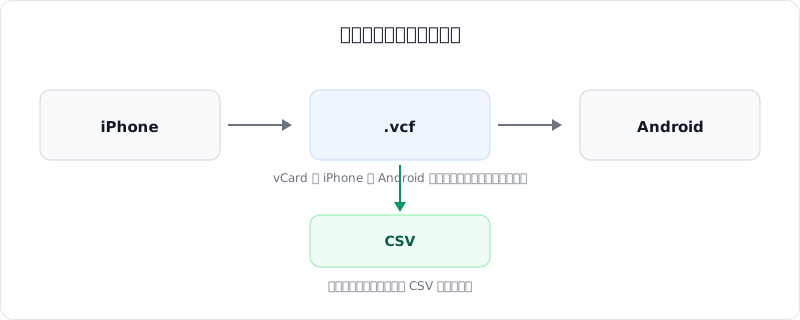
VCF(vCard)は連絡先をまとめて入れられるファイルで、iPhone でも Android でも書き出し・読み込みができます。メールに添付したり、クラウドストレージに置いたりして新しいスマホに渡します。
書き出す
- iPhone — 連絡先アプリで「リスト」ボタンをタップし、書き出したいリスト(全員分なら、すべての連絡先が入ったリスト)をタッチして押さえたままにして「書き出す」をタップします。含めたい項目を選んで「完了」をタップし、「メッセージ」や「メール」など、送信または保存する方法を選びます(Apple の iPhone ユーザガイド)。パソコンで作業するなら、iCloud.com の「連絡先」で、リストの上部のボタンから「すべての連絡先を選択」を選んでから、「vCard を書き出す」を選びます。
- Android — Google の「連絡帳」アプリで、下部の「修正と管理」→「ファイルへエクスポート」をタップし、書き出すアカウントを選んで「.vcf にエクスポート」をタップします(Google のヘルプ)。メーカー独自の連絡先アプリでは画面が違います。パソコンの Google コンタクトなら、連絡先のチェックボックスをオンにして左上の「選択の操作」→「すべて」を選び、右上の「その他の操作」→「エクスポート」で、形式に vCard を選んで書き出せます。
読み込む
- iPhone — メールやメッセージで受け取った .vcf の添付ファイルをタップします(Apple の iPhone ユーザガイド)。パソコンなら iCloud.com の「連絡先」で「連絡先を読み込む」を選び、vCard を選びます。Apple によると、複数の人が入った vCard は、1 人ずつ別の連絡先になります。
- Android — Google の「連絡帳」アプリで、下部の「整理」→「ファイルからインポート」をタップし、保存先のアカウントを選んで VCF ファイルを選びます(Google のヘルプ)。パソコンなら Google コンタクトの左側の「インポート」→「ファイルを選択」でも読み込めます。
iPhone で書き出すときは、含める項目を選ぶ画面があります。移したい項目を外さないようにします。
読み込む前に中身を確かめる
書き出した .vcf に全員分が入っているかは、このサイトの VCF → CSV 変換ツールで確かめられます。ファイルを入れると、名前・メール・電話番号などが一覧で出ます。ファイルはサーバーに送られず、ブラウザの中で読み取られます。
なお、ツールの件数には、名前もメールアドレスも無い連絡先(電話番号だけのもの など)は入りません。
出典は Apple の「AndroidからiPhoneまたはiPadに移行する」「iPhoneで連絡先を書き出す」「iPhoneで連絡先を読み込む」「iPhoneで「連絡先」のアカウントを追加する/削除する」「iCloud.comの連絡先を読み込む、書き出す、印刷する」「iPhoneの連絡先をデバイス間で同期させる」と、Google の「iPhone または iPad から新しい Android デバイスにアプリとデータをコピーする」「連絡先のエクスポート、バックアップ、復元」「Google コンタクトに連絡先をインポートする」「デバイスと SIM の連絡先のバックアップと同期を行う」です。
よくある質問
Android で書き出した .vcf をテキストエディタで開くと、=E4=BD=90 のような文字が並んでいます。
連絡先の一部しか移りませんでした。
この記事を書いた人
Ren
OpenedFile 開発者
OpenedFile を一人で作って運用しています。きっかけは、届いたメールの winmail.dat がどうやっても開けなかったこと。見つかるオンライン変換サービスはどれも「まずファイルをサーバーにアップロードしてください」というものばかりでした。それなら自分で書こうとTNEF パーサをフルスクラッチで実装し、以来このサイトのツールはすべてブラウザ内で完結しています。
OpenedFile について