iPhoneでWinmail.datが届いた時の対処法
iPhone の「メール」で winmail.dat が届いたときに、アプリを入れずに Safari で中の添付ファイルを取り出す手順。Apple と Microsoft の説明に沿って、なぜ届くのか、送信者に何を頼めばよいかまで。
winmail.dat を今すぐ開く
iPhone の Safari でもそのまま動きます。アプリのインストールは不要です。
ブラウザ内で処理し、アップロードは発生しません。
iPhone の「メール」に winmail.dat という添付ファイルが付いたメールが届いても、タップするだけでは中身が出てきません。Apple も、iPhone・iPad・Mac で winmail.dat を開くには、ファイルを保存して他社製の winmail.dat ビューアで開くよう案内していました(いまは Apple のサイトから消え、Internet Archive に残っている Apple のサポート記事より)。
このサイトの winmail.dat ビューアは Safari の中で動くので、アプリを入れずにその手順を済ませられます。
iPhone で開く手順(3 ステップ)
- winmail.dat を「ファイル」に保存する — 「メール」でメールを開き、winmail.dat をタッチして押さえたままにして、「“ファイル”に保存」を選びます(Apple の iPhone ユーザガイドにある添付ファイルの保存手順です)。保存先はどこでもかまいません。
- Safari でビューアを開いてファイルを選ぶ — Safari で winmail.dat ビューアを開き、ファイルを選ぶ欄をタップして、保存した winmail.dat を選びます。
- 中の添付ファイルを保存する — 件名・差出人・本文と、中に入っていた添付ファイルの一覧が出ます。添付ファイルの「ダウンロード」を押すと保存されます。Apple によると、インターネットからダウンロードしたファイルは「ファイル」アプリの「ダウンロード」フォルダに入ります。複数ある場合は「すべてZIPでダウンロード」でまとめて保存できます。
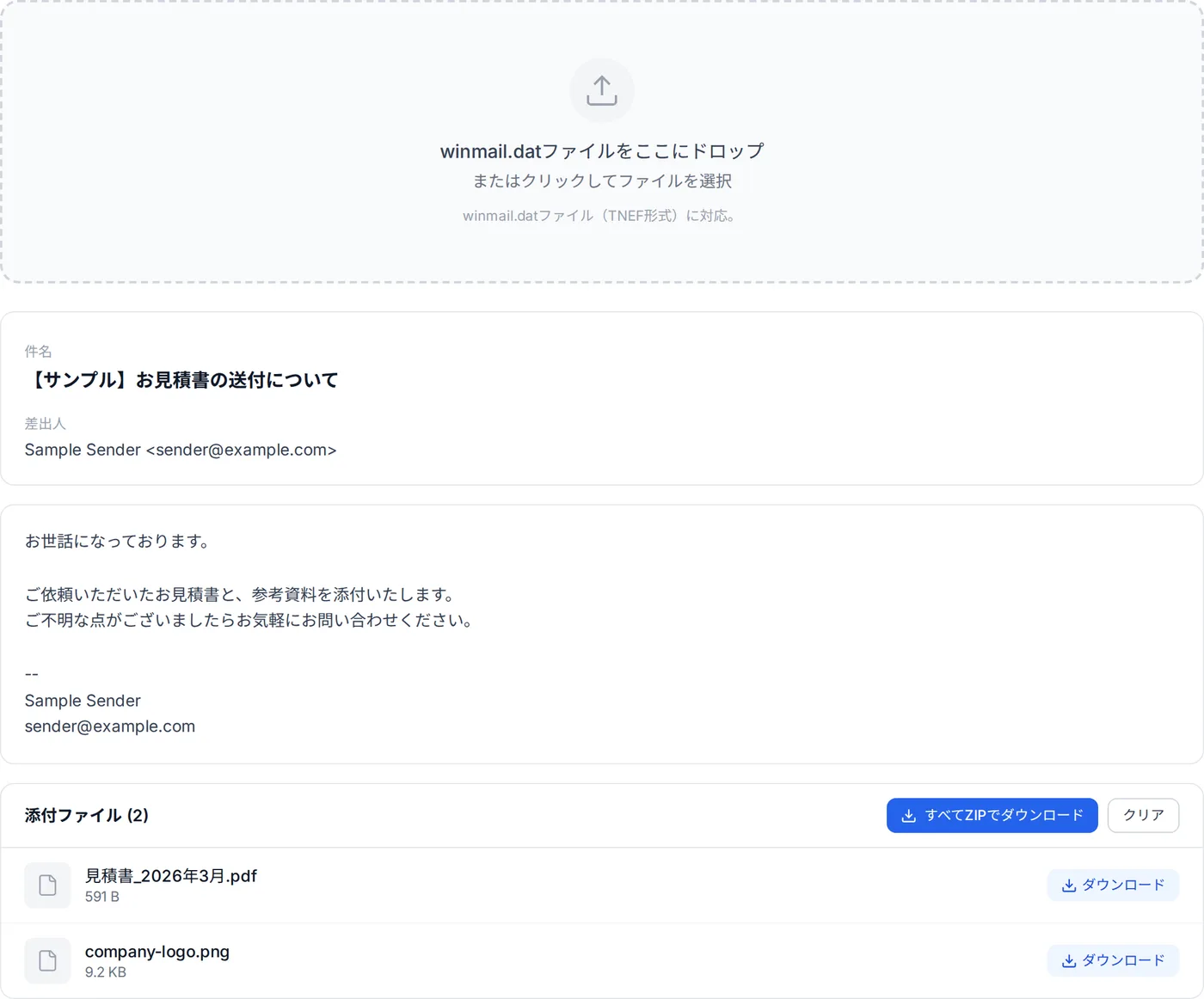
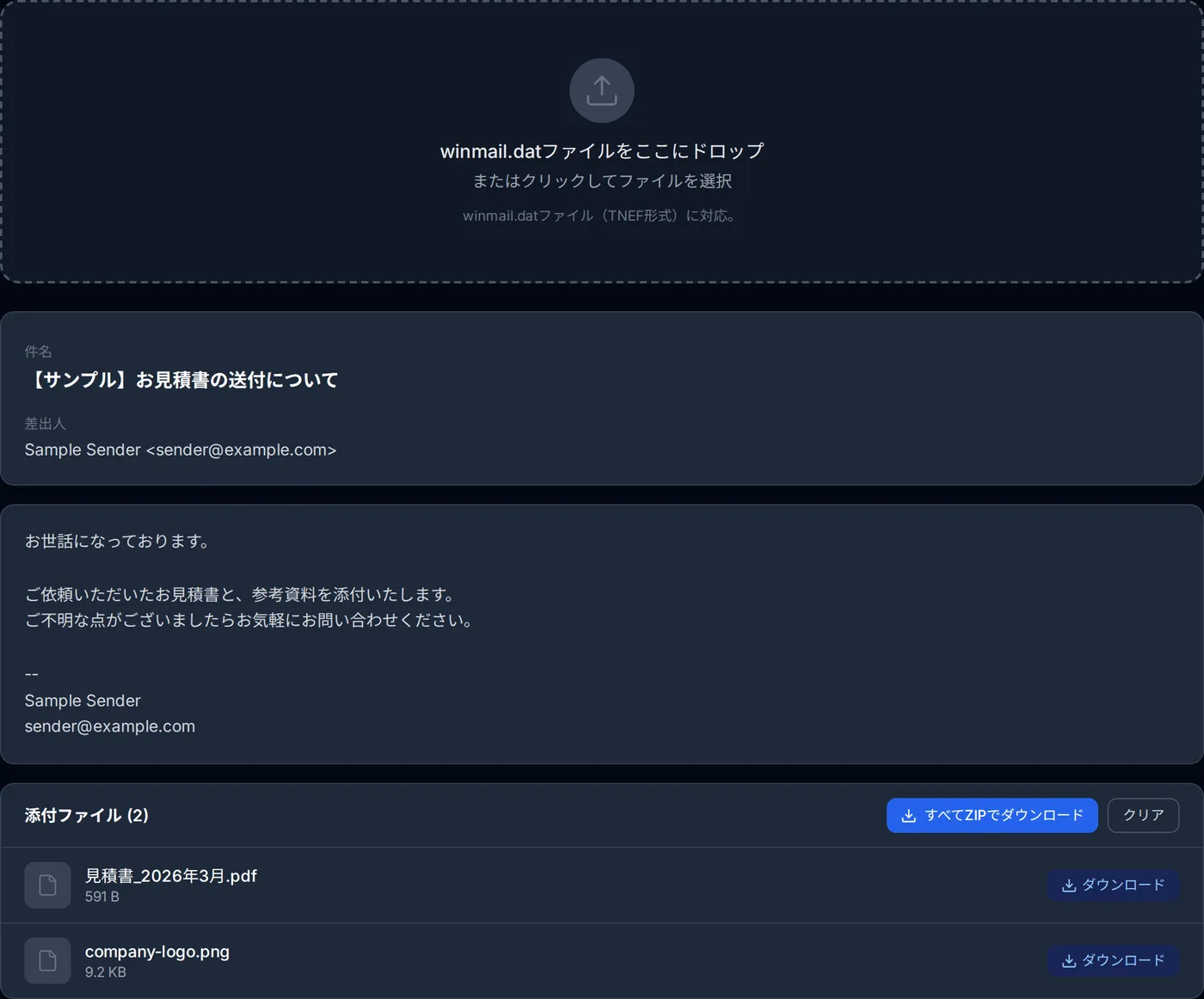
ファイルはサーバーに送られず、iPhone の中で読み取られます。このサイトの計測では、2026 年 7 月から 10 月初めまでに iPhone など(iOS)で winmail.dat が読み込まれたのは 39 回で、すべて読み取れ、うち 22 回で添付ファイルが見つかりました(残る 17 回は、中に添付ファイルが入っていませんでした)。
添付の名前が winmail.dat ではなく ATT00001.dat のようになっていても、同じ手順で開けます。ビューアは名前ではなく中身で判断します。
なぜ winmail.dat が届くのか
多くの場合、送ってきた人の Outlook が、メールを「リッチ テキスト形式」で送ったためです(送る側の組織のメールサーバーの設定が原因のこともあります)。Microsoft の説明では、リッチ テキストのとき Outlook は TNEF という Microsoft 独自の形式でメッセージを包み、受け取る側がそれを扱えないと、Winmail.dat という添付ファイルが付きます。
同じ説明によると、Winmail.dat には次のものが入っていることがあります。
- 書式付きの本文(フォントや色)
- 本文に埋め込まれた画像や Office 文書
- Outlook の機能(投票ボタンや会議出席依頼など)
- 送信者が付けた普通の添付ファイル
最後の「普通の添付ファイル」が、winmail.dat の中に閉じ込められて見えなくなっているのが、いちばん困る場合です。逆に、中に役立つものが何も入っていないこともあります(Apple の記事も同じことを書いていました)。そのときはビューアに添付ファイルが出てきません。本文は、メールにテキストとして別に届いています。
出典は Microsoft の「メッセージ形式が電子メール メッセージに与える影響」と、Apple の iPhone ユーザガイド「iPhoneの「メール」でメールの添付ファイルをダウンロードする」「iPhoneやiPadでダウンロードしたファイルはどこにありますか?」です。
送信者に頼むこと
受け取る側の設定では止められません。送ってくる人の Outlook で、メールを HTML 形式(またはテキスト形式)で送るようにしてもらいます。次のように伝えると通じます。
毎回の設定を変える手順(Outlook の「ファイル」→「オプション」→「メール」)や、会社の管理者が組織全体で止める方法は、winmail.dat を送らないようにする Outlook の設定にまとめています。
よくある質問
HTML形式にしてもらったのに、まだ winmail.dat が届きます。
取り出した添付ファイルを iPhone で開けません。
この記事を書いた人
Ren
OpenedFile 開発者
OpenedFile を一人で作って運用しています。きっかけは、届いたメールの winmail.dat がどうやっても開けなかったこと。見つかるオンライン変換サービスはどれも「まずファイルをサーバーにアップロードしてください」というものばかりでした。それなら自分で書こうとTNEF パーサをフルスクラッチで実装し、以来このサイトのツールはすべてブラウザ内で完結しています。
OpenedFile について