HEIC 转 JPG(JPEG)/ PNG
把 iPhone 的 HEIC/HEIF 照片转换为 Windows 也能直接打开的 JPG(JPEG)或 PNG。全部在浏览器中完成,不上传任何文件。
你的文件很安全:全部在浏览器中处理,不会上传任何内容。
将 HEIC/HEIF 文件拖到这里
或点击选择文件
支持 .heic 和 .heif 文件,可一次选择多个。
如何把 HEIC 转换为 JPG 或 PNG
HEIC(High Efficiency Image Container,高效率图像容器)是 iPhone 7 及以后机型(iOS 11 起)默认的照片格式。苹果表示,与 JPEG 相比,它的压缩率更高,在画质不变的情况下占用的空间更少。但并不是所有设备都支持它:Windows 电脑、较旧的安卓设备,以及许多网页服务和图片编辑软件,至今仍无法直接打开 HEIC 文件。
这个工具在浏览器中把 HEIC/HEIF 照片转换为几乎所有设备都能打开的 JPG 或 PNG。解码由 WebAssembly 完成,照片不会上传到任何服务器,始终只留在你的设备上。
选择 HEIC 文件
把 HEIC 或 HEIF 文件拖到上方区域,或点击后从设备中选择照片。可以一次选择多个文件,适合批量转换一整批照片。
选择输出格式
输出格式可选 JPG(默认)或 PNG。照片推荐用 JPG:文件更小,画质也足够好。需要无损画质或透明背景时,请选 PNG。
调整画质(仅 JPG)
转换为 JPG 时,可以用画质滑块在文件大小和画质之间取舍。默认的 90% 几乎保留了全部细节,文件大小也比较适中。
下载照片
转换完成后,可以逐张下载,也可以点击“全部下载(ZIP)”把所有照片打包成一个压缩文件,方便一次性传给别人。
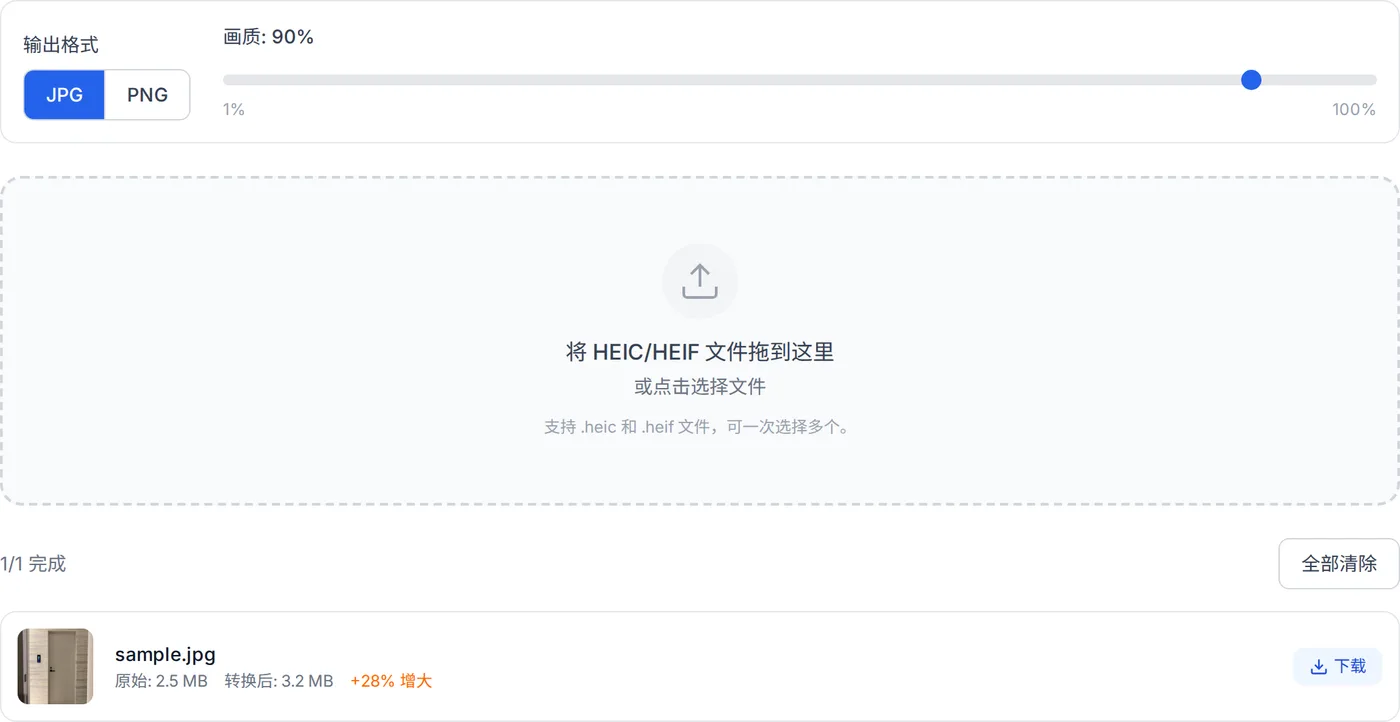
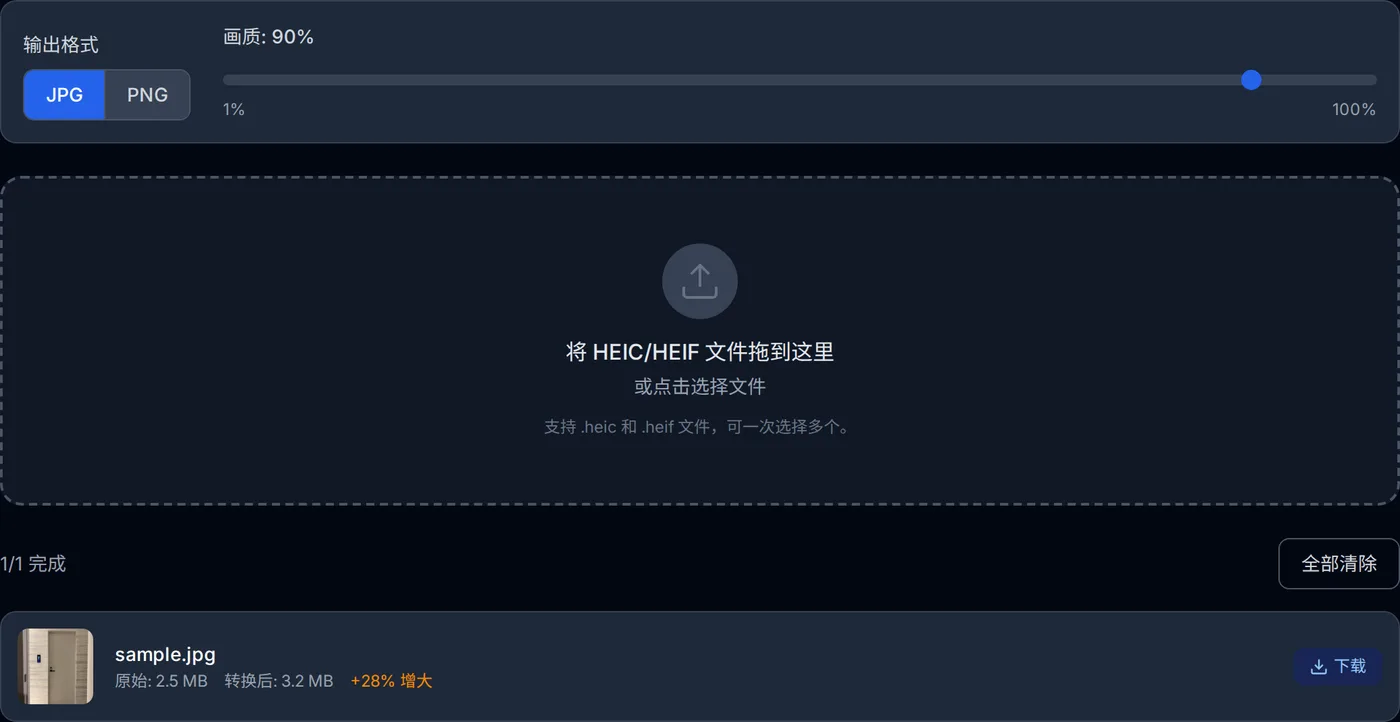
转换所需的时间取决于照片的大小和设备的速度。在台式电脑上转换上面这张照片(4284×5712,约 2450 万像素)时,第一次连同加载解码器约需 5 秒,之后每张约 1–3 秒。所有处理都在浏览器中本地完成,转换过程中不占用网络流量。
这个 HEIC 转换器的工作原理
HEIC 是装在 HEIF 容器里的 HEVC 压缩图像数据。除了 Safari 之外,没有浏览器对网页开放它的解码器,所以这个工具自带一个编译成 WebAssembly 的解码器,并在你的设备上运行。
- WebAssembly 解码
- 解码使用 heic-to 库的 WebAssembly 版本。正因为如此,HEVC 的帧内解码才能在浏览器标签页中达到实用的速度;纯 JavaScript 处理一张两千多万像素的照片会慢得多。 heic-to、libheif、libde265 的许可证与版权声明(GNU LGPL 3.0 或更高版本)
- 只在转换时加载
- 解码器是一个好几 MB 的模块,所以只在你放入文件的那一刻才动态加载。仅仅打开这个页面并不会下载它。
- 格式识别
- 只要扩展名是 .heic 或 .heif,或者 MIME 类型是 image/heic 或 image/heif,文件就会被接受。因此,即使操作系统完全没有报告 MIME 类型,从 iPhone 拷出来的照片也能被识别。
- 画质控制
- 画质滑块对应 JPEG 编码器的质量参数。PNG 输出是无损的,所以滑块对它不起作用,生成的文件通常也会比原来的 HEIC 大。
- 批量转换
- 照片是一张接一张转换的,而不是同时处理,这样可以控制手机上的内存峰值;全部完成后可以打包成一个 ZIP 下载。
做不到的事
实况照片(Live Photo)中配套的视频不会被提取,只转换静态图片。深度图以及多图 HEIC 中的非主图也会被丢弃。能处理多大的文件取决于你设备的内存,而不是上传大小的限制。