emlファイルの開き方 — Outlook が無くても開ける4つの方法
Outlook が無くても .eml ファイルは開けます。ブラウザで今すぐ開く方法、Windows に入っている新しい Outlook、Thunderbird、テキストエディタの 4 つを、Microsoft と Mozilla の情報に沿って手順つきでまとめました。
手元の .eml を今すぐ開く
ファイルを選ぶだけで、件名・本文・添付ファイルが表示されます。Windows でも Mac でもスマホでも動きます。
ブラウザ内で処理し、アップロードは発生しません。
.eml は、メール 1 通をインターネットのメールの規格どおりのテキストで保存したファイルです。Outlook 専用の形式ではないので、Outlook が無くても開く方法はいくつもあります。
先に結論
- 今すぐ 1 通見たい → ブラウザで開く(何も入れなくてよい)
- Windows で、これからも開く → 新しい Outlook(Windows に組み込まれていて無料)
- Mac や Linux でもメールソフトの画面で読みたい → Thunderbird など
方法1:ブラウザで開く(Windows・Mac・スマホ)
- このサイトの EML ビューアを開きます。
- .eml ファイルをページにドラッグ&ドロップするか、クリックして選びます。
- 件名・差出人・宛先・日付と本文が表示されます。添付ファイルは 1 つずつ、または「すべてZIPでダウンロード」でまとめて保存できます。本文を「テキストで保存」することもできます。
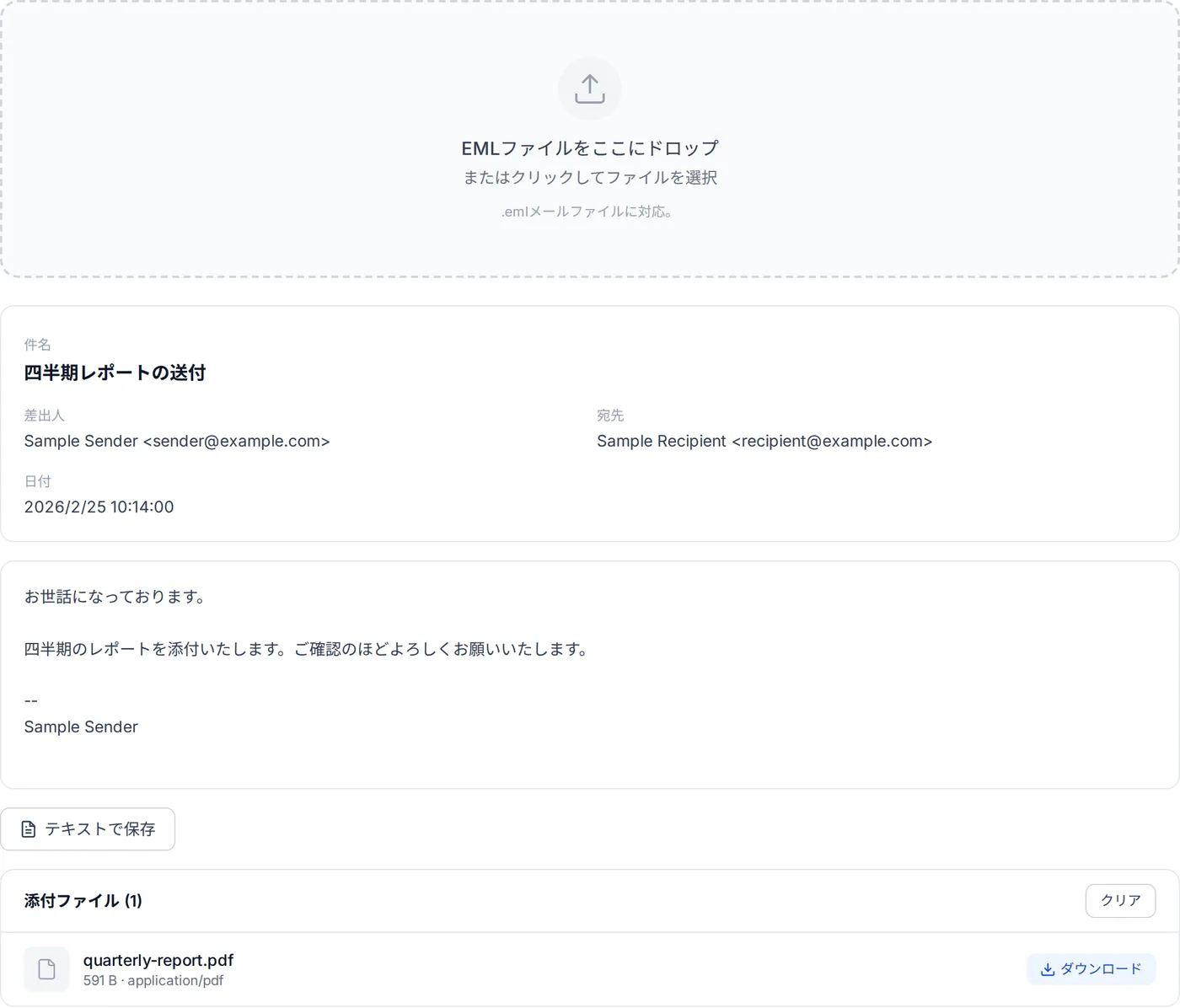
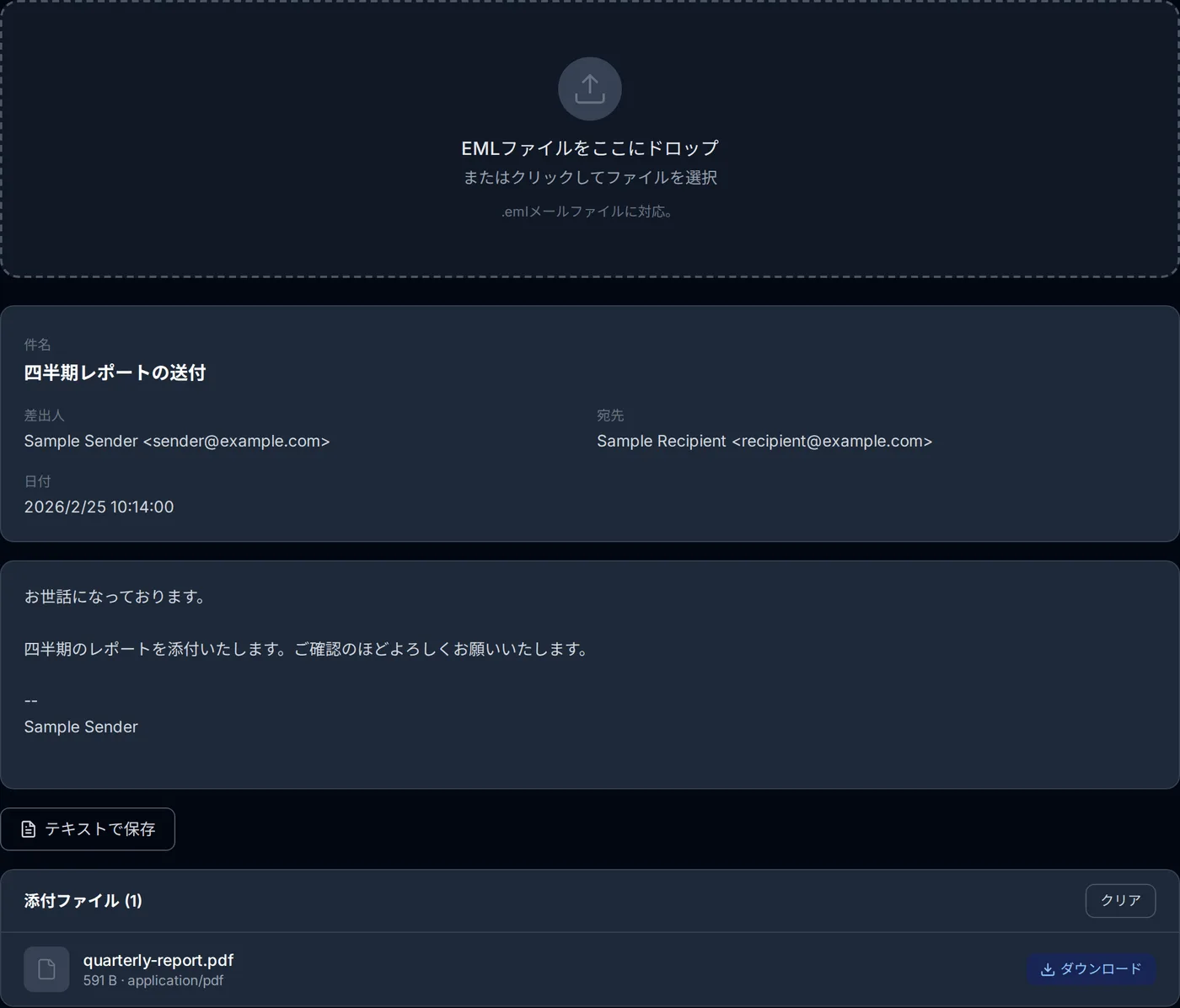
ファイルはサーバーに送られず、ブラウザの中で読み取られます。iPhone の Safari や Android の Chrome でも同じように使えます。このサイトの計測では、2026 年 7 月から 10 月初めまでに .eml が読み込まれたのは 131 回(Windows で 120 回、iPhone など iOS で 6 回ほか)で、すべて読み取れていました。
方法2:新しい Outlook で開く(Windows)
ここで言う「Outlook が無い」は、Microsoft 365 などに含まれる従来の Outlook のことが多いはずです。それとは別に、Windows には「新しい Outlook」があり、Microsoft によると Windows に組み込まれていて、サブスクリプションなしで無料で使えます。入っていなければ Microsoft Store から入れられます。
ただし、Microsoft の「Windows 用の新しい Outlook の概要」は、従来の Outlook や Windows の「メール」から切り替えた場合はそのアカウントで起動する、と書くだけで、メールアカウントを登録せずに使えるかは書いていません。アカウントを登録したくない場合は、ブラウザで開く方法が確実です。
Microsoft のヘルプでは、新しい Outlook で .eml を開くには、エクスプローラーで .eml をダブルクリックするか、新しい Outlook にドラッグ&ドロップします。ダブルクリックで開かないときは、新しい Outlook が .eml の既定のアプリになっていない可能性があり、Windows の既定のアプリの設定を変えるよう案内されています。
なお、.msg を新しい Outlook で開くには Microsoft 365 サブスクリプションの対象のアカウントが必要ですが、.eml にはその条件がありません。
方法3:Thunderbird で開く(Windows・Mac・Linux)
Thunderbird は、Windows・Linux・macOS 用のメールソフトです。保存した .eml は、メニューの「ファイル」→「開く」→「メッセージファイル...」で選んで開きます(英語の画面では File → Open → Saved Message…)。Windows と Linux では、最初はメニューバーが隠れていることがあります。その場合は、ツールバーの空いているところを右クリックして「メニューバー」にチェックを入れます。メニュー名は、Thunderbird の画面の文言として Mozilla が公開している日本語・英語のファイルから取っています。
1 通見るためだけにメールソフトを入れるのは手間ですが、.eml をよく受け取る人や、Mac・Linux でメールソフトの画面で読みたい人には向いています。
方法4:テキストエディタで中を見る
.eml はテキストなので、メモ帳などのテキストエディタでも開けます。前半のヘッダーの中に、差出人(From)・宛先(To)・件名(Subject)・日付(Date)の行があり、その後に本文が続きます。受け取ったメールでは、ヘッダーの前の方に Received などの配送の記録が何行も続くことがあります。
ただし、日本語の件名は =?UTF-8?B?…?= のような形に変えて書かれていて、そのままでは読めません。本文も、メールによっては別の形に変換されていて読めません。添付ファイルは英数字や記号の長い並びになっています。差出人や日時を確かめる程度なら十分ですが、読むにはほかの方法の方が向いています。
出典
Microsoft の「新しい Outlook と Outlook on the web で .eml、.msg、.oft ファイルを開く」「Outlook for Windows: Windows 11 のメール、予定表、ユーザーの未来」「Windows 用の新しい Outlook の概要」、Gmail のヘルプ、Thunderbird の公式サイト。
よくある質問
Windows の「メール」アプリでは開けませんか?
会社の PC にソフトを入れられません。
Gmail で .eml を開けますか?
この記事を書いた人
Ren
OpenedFile 開発者
OpenedFile を一人で作って運用しています。きっかけは、届いたメールの winmail.dat がどうやっても開けなかったこと。見つかるオンライン変換サービスはどれも「まずファイルをサーバーにアップロードしてください」というものばかりでした。それなら自分で書こうとTNEF パーサをフルスクラッチで実装し、以来このサイトのツールはすべてブラウザ内で完結しています。
OpenedFile について