EMLファイルとは?中身の仕組みと、開けないときの対処法
EMLファイルは、メール1通をインターネットのメールの規格(RFC 5322・MIME)どおりのテキストで保存したファイルです。見本のファイルで中身を上から読み、保存・表示できるアプリと、開けない・文字化けする・本文が出ないときの確かめ方をまとめました。
EML ファイルを今すぐ開く
メールソフトは不要です。ファイルをドロップすれば、本文・ヘッダ・添付ファイルがその場で表示されます。
ブラウザ内で処理し、アップロードは発生しません。
EML ファイル(.eml)は、メール 1 通をテキストで保存したファイルです。形式は、メールがサーバーのあいだを運ばれるときの形そのままで、インターネットのメールの規格(RFC 5322)と、添付ファイルや日本語を載せるための拡張(MIME、RFC 2045〜2049)に沿っています。差出人・件名・本文・添付ファイルが、すべてこの 1 つのテキストに入っています。
この記事では、ファイルの中身と、開けないときに確かめることを説明します。開く手順そのものはemlファイルの開き方 — Outlook が無くても開ける4つの方法にまとめています。
中身を見本で読む
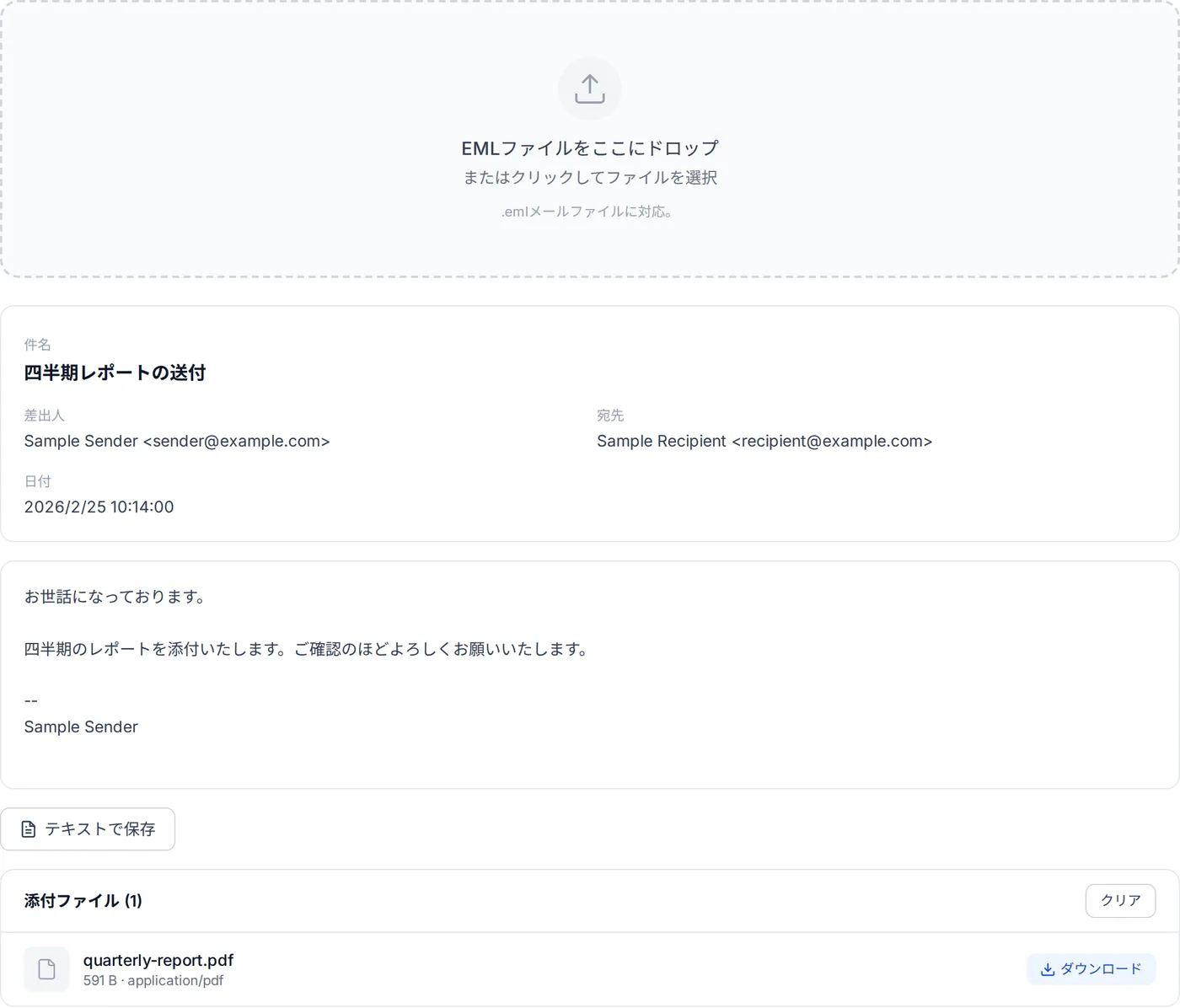
次は、このサイトが画面写真に使っている見本の EML を、テキストエディタで開いたものです。日本語の件名と短い本文に、PDF が 1 つ添付されています。本文の後半と、添付ファイルの途中は省いています。
From: Sample Sender <sender@example.com>
To: Sample Recipient <recipient@example.com>
Subject: =?UTF-8?B?5Zub5Y2K5pyf44Os44Od44O844OI44Gu6YCB5LuY?=
Date: Wed, 25 Feb 2026 10:14:00 +0900
MIME-Version: 1.0
Content-Type: multipart/mixed; boundary="----=_Part_0_1706000000000"

------=_Part_0_1706000000000
Content-Type: text/plain; charset=UTF-8
Content-Transfer-Encoding: 8bit

お世話になっております。
(本文の続き)

------=_Part_0_1706000000000
Content-Type: application/pdf; name="quarterly-report.pdf"
Content-Transfer-Encoding: base64
Content-Disposition: attachment; filename="quarterly-report.pdf"

JVBERi0xLjQKMSAwIG9iago8PCAvVHlwZSAvQ2F0YWxvZyAvUGFnZXMgMiAwIFIgPj4KZW5kb2Jq
CjIgMCBvYmoKPDwgL1R5cGUgL1BhZ2VzIC9LaWRzIFszIDAgUl0gL0NvdW50IDEgPj4KZW5kb2Jq
…
------=_Part_0_1706000000000--
上から順に読むと、次のようになっています。
- ヘッダー部分:1 行が「項目名、コロン、値」の形です。RFC 5322 で必須なのは、日付(
Date:)と差出人(From:)の 2 つだけで、ほかはなくてもかまいません。 - 空行:RFC 5322 では、ヘッダー部分と本文を 1 行の空行で区切ります。空行から後ろが本文です。
MIME-VersionとContent-Type:本文が MIME の形で書かれていることを示します。multipart/mixedは、本文が互いに独立した複数のパート(部分)を決まった順に並べたものであること、boundaryはパートの区切りに使う文字列を表します。- 区切りの行:各パートは、ハイフン 2 つに続けて boundary の値を書いた行から始まります(RFC 2046)。最後の区切りだけは末尾にもハイフンが 2 つ付き、そこでパートが終わります。
- パートごとのヘッダー:パートにもそれぞれ
Content-TypeとContent-Transfer-Encodingがあり、空行の後に中身が続きます。見本では 1 つ目が本文、2 つ目が PDF で、PDF のパートにはContent-Disposition: attachmentとファイル名が付いています(RFC 2183)。
人から受け取ったメールを保存すると、From: より上にさらに行が続くことがよくあります。メールを受け取ったサーバーは、メールの先頭に Received: の行を書き足すことになっているため(RFC 5321)、経由したサーバーの数だけ、新しいものから順に並びます。
書式付きのメールでは、さらに 2 種類の multipart がよく使われます。multipart/alternative は同じ内容を複数の形(多くはテキストと HTML)で持つもので、RFC 2046 によると、元の内容への忠実さが低いもの(多くはテキスト)から高いもの(HTML)の順に並べ、メールソフトは表示できるもののうち最後のものを使います。multipart/related(RFC 2387)は、HTML の本文とそこで使う画像をひとまとめにしたもので、HTML は画像を Web のアドレスではなく cid: で始まる名前(RFC 2392)で指します。
記号の並びに見える部分の正体
RFC 5322 は、メールを US-ASCII(半角の英数字と記号)の文字だけでできたものと定めています。日本語や PDF のようにそれ以外のものは、いったん ASCII の文字に置き換えて書くのが基本で、その方法を決めているのが MIME です。MIME では、パートを 8 ビットの文字のまま書いて 8bit と記すこともできます(RFC 2045)。ただし、そのまま送れるのは、8BITMIME という拡張に対応したメールサーバーのあいだだけです(RFC 6152)。テキストエディタで読めないのは、次の部分です。
| 見え方 | 正体 | 使われる場所 |
|---|---|---|
=?UTF-8?B?5Zub…?= | エンコード語(RFC 2047)。文字コード名、B(Base64)か Q(quoted-printable に近い方式)、符号化した文字列の順に並ぶ | 件名、差出人・宛先の名前 |
英数字と +・/ がぎっしり並んだ塊 | Base64(RFC 2045)。3 バイトを 4 文字に置き換え、1 行は 76 文字まで | 添付ファイル、一部の本文 |
英文の中に =E3=83=86 のような並びが混じり、行末に = が付く | quoted-printable(RFC 2045)。ASCII 以外の 1 バイトを「= と 16 進数 2 桁」で書く。行末の = は次の行とつながっている印 | ほとんどが英数字の本文 |
見本の件名を戻すと「四半期レポートの送付」になります。添付の PDF は 591 バイトで、Base64 にすると 788 文字です。RFC 2045 も Base64 のデータは元より約 33% 大きくなると書いていて、EML ファイルは中の添付ファイルの合計より必ず大きくなります。見本の本文は 8bit で、UTF-8 の文字をそのまま書いているので、テキストエディタでも日本語が読めます。
.eml を保存・表示できるアプリ
各社の資料に書かれている内容は次のとおりです。
| アプリ | .eml で保存する | .eml を開く |
|---|---|---|
| Gmail(Web) | メールを開き「その他」→「メッセージをダウンロード」 | ヘルプは、開くには「デスクトップ メール クライアントが必要」としている |
| Outlook on the web・Outlook.com | 「その他のアクション」→「ダウンロード」(EML または MSG で保存) | ファイルを閲覧ウィンドウにドラッグ |
| 新しい Outlook(Windows) | 「その他の操作」→「名前を付けて保存」 | 閲覧ウィンドウにドラッグするか、ファイルを右クリックして開くアプリに「Outlook (新規)」を選ぶ |
| 従来の Outlook(Windows) | MSG・HTML・テキストなどで保存。Microsoft の開発者向けの保存形式の一覧(OlSaveAsType)にも MSG はあるが EML は無い(EML と MSG の違い) | Microsoft の機能比較で「.eml ファイルのサポート」が「使用可能」 |
| Outlook(Mac) | Microsoft の機能一覧で、.eml を開いて保存する機能が 16.58 以降「使用可能」 | |
| Mac の「メール」 | 「ファイル」→「別名で保存」でフォーマットを「メッセージソース」に。デスクトップへのドラッグでも保存できる | Apple のユーザガイドには記載なし |
| Thunderbird | ソースコード(MessageSaver.sys.mjs)によると、「名前を付けて保存」で .eml・HTML・テキストを選べる | 「ファイル」→「開く」→「メッセージファイル...」 |
新しい Outlook と Outlook on the web でファイルを開く方法を説明した Microsoft の記事によると、.msg と .oft を開くにはアカウントが Microsoft 365 サブスクリプションの対象である必要がありますが、.eml にはその条件がありません。
EMLファイルの開き方
ブラウザ・新しい Outlook・Thunderbird・テキストエディタの 4 つの開き方は、手順つきでemlファイルの開き方 — Outlook が無くても開ける4つの方法にまとめています。
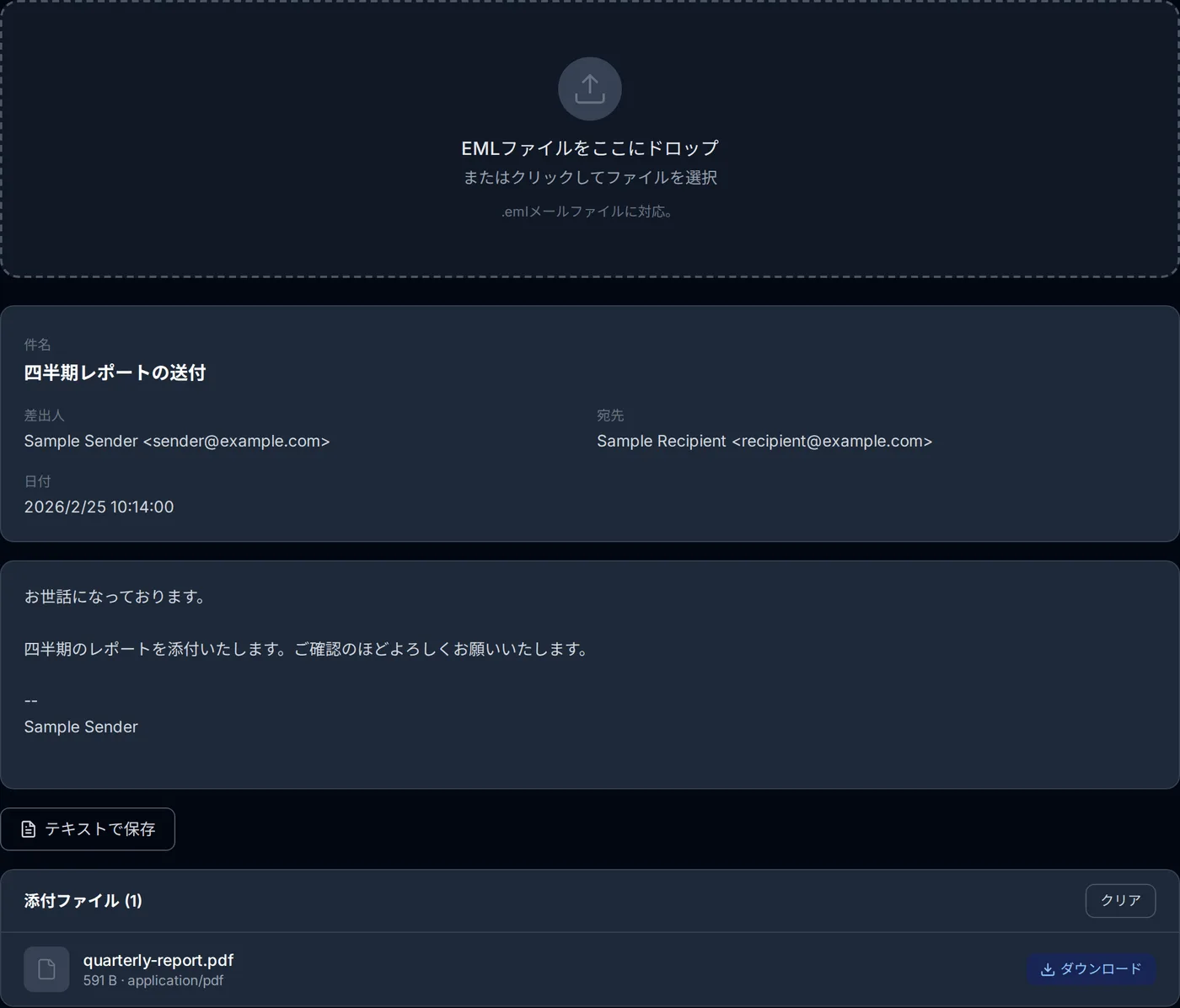
このサイトの EML ビューアは、オープンソースの postal-mime というライブラリで、ファイルをブラウザの中で読み取ります。表示するのは件名・差出人・宛先・CC・日付で、日付は見ている端末のタイムゾーンの時刻に直します。テキストと HTML の両方の本文があるメールは、タブで切り替えられます。HTML は DOMPurify で不要な部分を取り除き、ネットワークから何も読み込めないようにした枠(サンドボックス)の中に表示します。添付ファイルは 1 つずつ保存でき、2 つ以上あるときは ZIP にまとめても保存できます。本文をテキストファイルとして保存することもできます。
開けないとき・表示がおかしいとき
ダブルクリックしても開かない、違うアプリで開く
どのアプリでファイルを開くかは Windows の設定で決まります。Microsoft は、新しい Outlook でファイルが開かない場合は、新しい Outlook がそのファイルの種類の既定のアプリになっていない可能性があるとして、Windows の既定のアプリの設定を変えるよう案内しています。ファイル自体は壊れていないことが多いので、上の記事のどの方法でも開けます。
文字ばかりの画面で開く
メモ帳やブラウザで、ヘッダーの行と記号の塊が出てくる場合、それがファイルの本当の中身で、壊れているわけではありません。読める形にするには、メールソフトかビューアで開きます。
ビューアに「有効なEMLメールファイルではないようです」と出る
ビューアは読み取りの前に、From:・To:・Subject:・Date:・MIME-Version:・Content-Type: のどれかで始まる行が 1 つでもあるかを確かめます。1 行も無ければ、名前が .eml なだけの別のファイルの可能性が高いです。先頭のバイトが D0 CF 11 E0 A1 B1 1A E1 なら、Outlook の .msg と同じ「複合ファイル」なので、MSG ビューアで開いてみてください。何のファイルか分からないときは、名前ではなく中身で判断するファイル判定ツールに入れてみてください。
本文や件名が文字化けする
パートごとに文字コードの名前(charset=UTF-8、charset=ISO-2022-JP、charset=Shift_JIS など)が書かれていて、ビューアは各パートをその文字コードで読みます。文字化けするのは、たいていこの名前が無いか、間違っているときです。試しに、文字コードの名前を書かずに Shift_JIS の本文を入れた EML を postal-mime に読ませると、UTF-8 として読まれて「�」だらけになりました。知られていない文字コード名を書いた場合は Windows-1252 として読まれ、日本語が欧文の記号の並びになりました。このサイトのビューアには、文字コードを選び直す機能はありません。Thunderbird は、文字コードの名前が無い本文を、中身から文字コードを推定して表示します。名前が間違っている場合は、メッセージのヘッダーの「その他」→「テキストエンコーディングを修復」を選ぶと、中身から文字コードを推定して読み直します。それでも直らなければ、送り主にもう一度送ってもらってください。
本文が空で、添付が winmail.dat だけ
送り主の Outlook が、Microsoft 独自の TNEF という形式でメールを包んだものです。添付ファイルは winmail.dat の中に入っているので、winmail.dat ビューアで開いてください。ほかの開き方はwinmail.dat を開くには?にまとめています。
添付が smime.p7m だけ
S/MIME のメールです。RFC 8551 では、暗号化したメールにも、SignedData という形で署名したメールにも smime.p7m という名前を使い、どちらも本来のメールはその中に入っています。そのためビューアには本文が出ません。暗号化されたものは受信者の秘密鍵が無いと復号できず、ふつうは自分の証明書を設定したメールソフトで開きます。詳しくは .p7m ファイルの開き方を見てください。もう 1 つの形(multipart/signed)で署名されたメールは本文がそのまま読め、署名は smime.p7s という添付として並びます。ビューアは署名の検証はしません。
HTML の本文に画像が出ない
HTML が Web から読み込む画像は、ビューアでは意図的に表示しません。読み込むと、メールを開いたことが送り主に伝わってしまうためです。メールの中に入っていて cid: で指されている画像も、本文の中には表示されません。こちらは添付ファイルの一覧に並ぶので、そこから保存できます(ファイル名の無い画像は「untitled」という名前で並びます)。
添付ファイルは、ファイルに入っていたものをそのまま保存します。ビューアはウイルスの検査をしないので、知らない相手からの添付は、受信トレイで受け取ったときと同じように扱ってください。
EML・MSG・MBOX の違い
- MSG は、Outlook の項目 1 つを保存した Outlook 独自のファイルです。テキストではなく複合ファイルなので、テキストエディタでは読めません。違いと、どのアプリが何で保存するかはEML と MSG の違いで比べています。
- MBOX は、複数のメールを 1 つのファイルにまとめたものです。RFC 4155 によると、メールが順に並び、それぞれが区切りの行(多くは
Fromと半角スペースで始まる)から始まります。同じ RFC は、mbox には正式な仕様書が無く、区切りの行の形もソフトによって違うとも書いています。
出典
形式について:RFC 5322(インターネットのメールの形式)、RFC 5321(SMTP・Received の行)、RFC 2045(Base64・quoted-printable)、RFC 2046(multipart)、RFC 2047(エンコード語)、RFC 6152(8BITMIME)、RFC 2183(Content-Disposition)、RFC 2387・RFC 2392(multipart/related と cid:)、RFC 8551(S/MIME)、RFC 4155(mbox)。
アプリについて:Gmail のヘルプ、Microsoft の「Outlook メッセージを .eml ファイル、PDF ファイル、または下書きとして保存する」「新しい Outlook と Outlook on the web で .eml、.msg、.oft ファイルを開く」「新しい Outlook と従来の Outlook の機能の比較」「Outlook for Mac の機能」と OlSaveAsType の資料、Apple の「Macの「メール」でメールをファイルまたはPDFとして保存する」、Thunderbird の MessageSaver.sys.mjs、日本語のメニュー名(開く・その他・テキストエンコーディングを修復)、文字コードの修復の試験。
関連記事
emlファイルの開き方 — Outlook が無くても開ける4つの方法
ブラウザ・新しい Outlook・Thunderbird・テキストエディタで開く手順。
EML と MSG の違い:Outlook で保存するならどちらを選ぶか
中身・開けるアプリ・保存のしかたの違いと、迷ったときの選び方。
msgファイルの開き方 — Outlook が無くても開ける3つの方法
Outlook が無くても .msg を開ける 3 つの方法と、本文が空になる・開けないときの原因。
winmail.dat を開くには?Windows・Mac・iPhone・Android・Gmail 別の手順
添付ファイルが winmail.dat に包まれて届いたとき。
よくある質問
.eml をメモ帳などのテキストエディタで開けますか?
このサイトの EML ビューアで、複数のファイルをまとめて開けますか?
ビューアに出る日時が、ファイルの Date の行と違います。
Received の行など、ほかのヘッダーも見られますか?
この記事を書いた人
Ren
OpenedFile 開発者
OpenedFile を一人で作って運用しています。きっかけは、届いたメールの winmail.dat がどうやっても開けなかったこと。見つかるオンライン変換サービスはどれも「まずファイルをサーバーにアップロードしてください」というものばかりでした。それなら自分で書こうとTNEF パーサをフルスクラッチで実装し、以来このサイトのツールはすべてブラウザ内で完結しています。
OpenedFile について